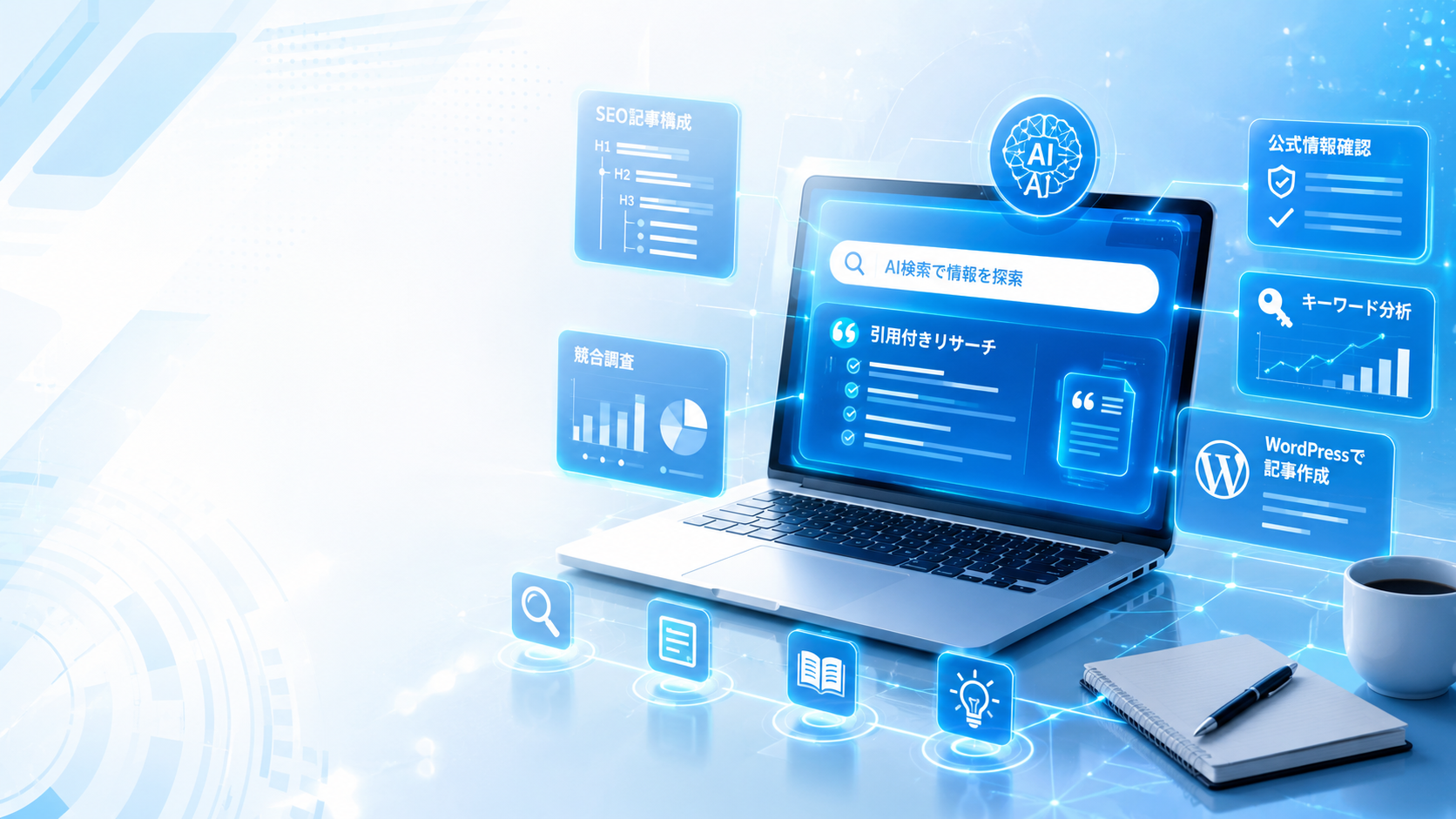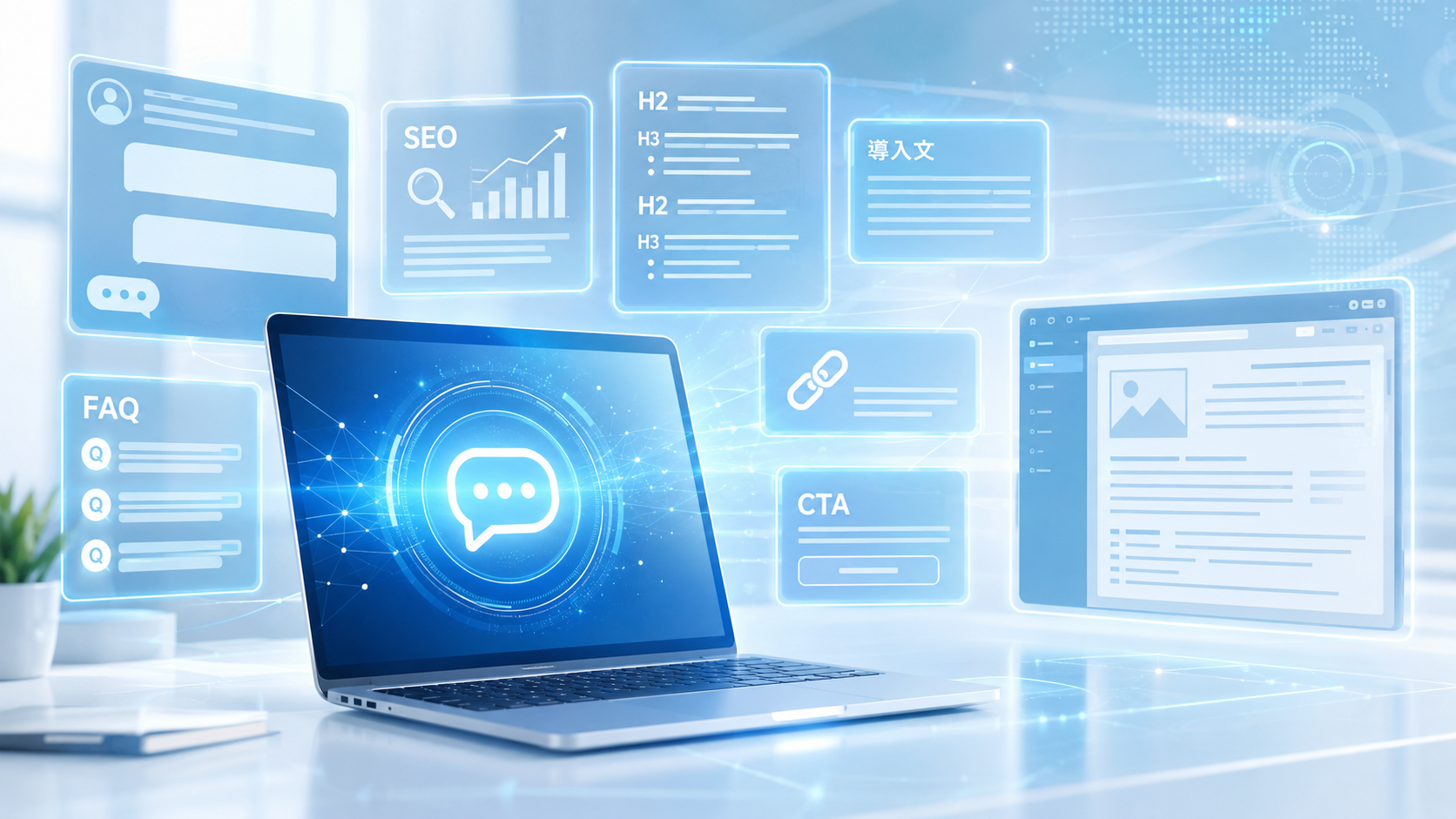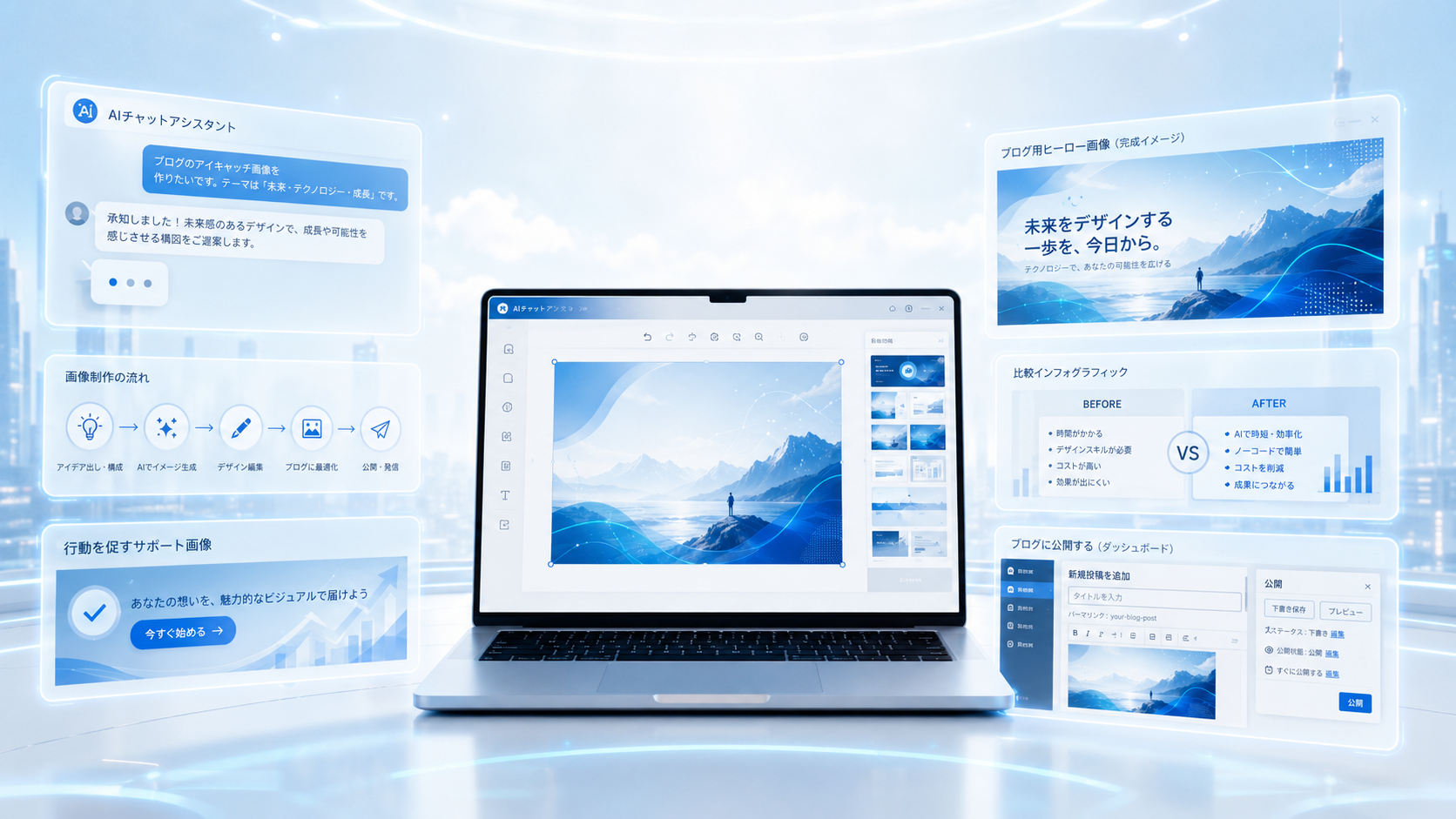
 2026年版 / WordPressブログ画像制作
【2026年版】ChatGPTとCanvaでブログ画像を作る方法|アイキャッチ・図解・CTA画像を効率化する手順
ブログ記事を書いたあと、アイキャッチ画像や記事内の図解で手が止まっていませんか。 ChatGPTとCanvaを組み合わせれば、画像の構成案づくりからデザイン仕上げまで効率化できます。
WordPressブログで読まれる記事を作るには、本文だけでなく画像も重要です。 アイキャッチ画像、比較インフォグラフィック、フロー図、CTA前の補強画像があるだけで、記事の印象や理解しやすさは大きく変わります。
しかし、初心者が毎回ゼロから画像を考えるのは大変です。 そこで使いやすいのが、ChatGPTで画像構成を作り、Canvaでデザインとして仕上げる方法です。
ChatGPTでは「どんな画像にするか」「何を見せるか」「どこに文字を置くか」を設計できます。 Canvaでは、テンプレート・素材・AI機能を使って、ブログに使える見やすい画像へ整えられます。
この記事では、AI FANTASYのようなAI・副業・WordPress系ブログ向けに、ChatGPTとCanvaでブログ画像を作る具体的な手順を解説します。
この記事で分かること
- ブログ画像を作る前に決めるべきこと
- ChatGPTで画像構成を作るプロンプト
- Canvaでアイキャッチ画像を仕上げる手順
- 記事内図解・フロー図・CTA画像の作り方
- WordPressに入れるときの注意点
結論:ChatGPTは設計、Canvaは仕上げに使うとブログ画像は作りやすい
ChatGPTとCanvaでブログ画像を作るときは、それぞれの役割を分けるのがコツです。
ChatGPT
画像の目的、構図、文字配置、配色、プロンプトを設計する。
Canva
テンプレート・素材・AI機能を使って見やすく仕上げる。
WordPress
画像を圧縮し、altテキストを入れて記事に配置する。
改善
表示速度、クリック率、滞在時間を見て差し替える。
AI活用を基礎から整理したい方へ
ブログ画像は、記事の見やすさや滞在時間に関わります。 ChatGPTで構成を作り、Canvaで整える流れを覚えると、WordPress運営の作業時間を減らせます。
AI活用を基礎から学ぶブログ画像を作る前に決めるべき5項目
ブログ画像は、ただおしゃれに作ればよいわけではありません。 記事の内容を理解しやすくし、読者が続きを読みたくなるように設計する必要があります。
| 決めること | 内容 | 例 |
|---|---|---|
| 画像の目的 | 何のために入れる画像か | クリック率向上、理解補助、CTA前の後押し |
| 使う場所 | 記事のどこに入れるか | アイキャッチ、比較表前、手順説明、CTA前 |
| 読者 | 誰に向けた画像か | AI初心者、個人事業主、WordPress初心者 |
| 見せる内容 | 画像で伝える情報 | ツール比較、7日間手順、収益化導線 |
| デザイン方向 | 色・雰囲気・文字量 | 白×ブルー、近未来感、清潔感、文字少なめ |
ブログ記事に入れるべき画像4種類
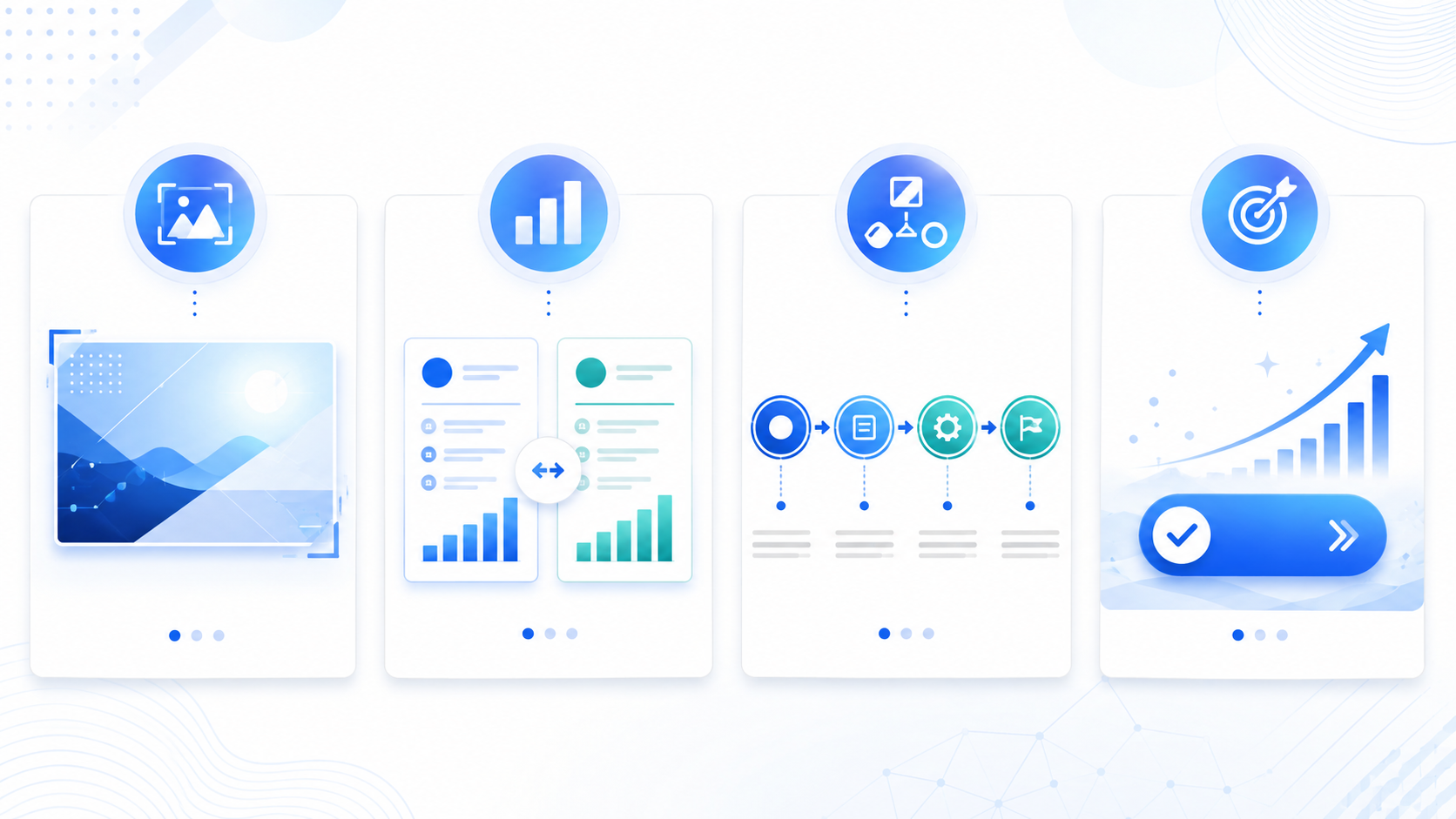
| 画像タイプ | 役割 | 入れる位置 |
|---|---|---|
| アイキャッチ画像 | 記事の第一印象を作る | 記事冒頭、SNS共有時 |
| 比較インフォグラフィック | 複数の選択肢を視覚的に整理する | 比較表や一覧の前 |
| フロー図・ロードマップ | 手順や流れを理解しやすくする | 手順解説の前後 |
| CTA前画像 | 読者の行動を後押しする | まとめ前、CTA直前 |
ChatGPTでブログ画像の構成を作るプロンプト
まずはChatGPTで、画像の方向性を作ります。 いきなりCanvaで作り始めるより、先に構図・配色・要素を決めると迷いにくくなります。
あなたは、WordPressブログの画像設計に強いアートディレクターです。

以下の記事に入れるブログ画像の構成案を作ってください。

【記事タイトル】
ChatGPTとCanvaでブログ画像を作る方法

【サイトジャンル】
AI、副業、WordPress、Web制作、AIツール活用

【ターゲット】
AI初心者、個人事業主、WordPress初心者

【作りたい画像】
アイキャッチ画像、比較インフォグラフィック、フロー図、CTA前画像

【出力してほしい内容】
・画像の目的
・構図
・入れるべき要素
・配色
・文字を入れるなら何を書くか
・Canvaで作るときのデザイン指示
・画像生成用プロンプト

【条件】
白とブルーを基調に、清潔感・信頼感・近未来感があるデザインにしてください。
特定企業のロゴや実在UIは入れないでください。Canvaでアイキャッチ画像を作る手順
アイキャッチ画像は、記事の第一印象を決める重要な画像です。 WordPress記事では、横長16:9で作ると使い回しやすくなります。
- Canvaで16:9サイズを作る
ブログ用なら、横長16:9のデザインを作成します。 - テンプレートを選ぶ
ビジネス、テック、資料、プレゼン系のテンプレートを選びます。 - 背景を白〜薄いブルーにする
AI FANTASYなら、清潔感のある白・ブルー・シアンが合います。 - 中央にノートPCやUI要素を置く
記事テーマに合わせて、AIチャット、画像制作、WordPressなどの要素を配置します。 - 文字を入れるなら少なめにする
スマホでも読めるように、画像内の文字は短くします。 - PNGまたはWebPで書き出す
画質とファイルサイズのバランスを見て保存します。
アイキャッチ画像用プロンプト例
ChatGPTでアイキャッチ画像のプロンプトを作る場合は、記事テーマ・色・雰囲気・ロゴなし・人物なしを明確に指定します。
ブログ記事のアイキャッチ画像。
テーマは「2026年版 ChatGPTとCanvaでブログ画像を作る方法」。
横長16:9。
明るいブルー〜ホワイトの近未来ビジネスデザイン。
ノートPC、AIチャット画面、Canva風のデザイン編集画面、ブログアイキャッチ、比較図、フロー図、CTA画像、WordPress投稿画面を示すホログラムUIを配置。
個人事業主やブログ運営者がAIでブログ画像制作を効率化する前向きな雰囲気。
特定企業のロゴや実在UIは入れない。
人物なし。
高解像度。
文字を載せやすい余白あり。比較インフォグラフィックを作る方法
比較インフォグラフィックは、記事の理解度を上げる画像です。 「ツール比較」「画像タイプ比較」「作業手順比較」などに向いています。
ブログ記事内で使う横長16:9の比較インフォグラフィック。
テーマは「ブログ記事に入れるべき画像4種類」。
白と薄いブルーを基調にした清潔感のある近未来ビジネスデザイン。
アイキャッチ画像、比較インフォグラフィック、フロー図、CTA前画像を4つのカードで表現。
それぞれ、記事の第一印象、情報整理、手順理解、行動促進を示すアイコンを配置。
文字なしでも意味が伝わるアイコン中心。
特定企業のロゴや実在UIは入れない。
高解像度。
Canvaでの仕上げ
4つのカードを横並びにし、アイコン・短い見出し・一言説明を入れる。
入れる位置
「ブログ記事に入れるべき画像4種類」の見出し直後がおすすめ。
フロー図・ロードマップ画像を作る方法
フロー図は、手順を理解しやすくする画像です。 ブログ記事では、7日間ロードマップ、5ステップ手順、作業フローなどと相性が良いです。
ブログ記事内で使う横長16:9のフロー図。
テーマは「ChatGPTとCanvaでブログ画像を作る7日間ロードマップ」。
Day1からDay7まで、
記事テーマを決める、
画像の目的を決める、
ChatGPTで構成案を作る、
Canvaでデザインを作る、
文字と配色を整える、
画像を圧縮してWordPressへ入れる、
反応を見て改善する、
を矢印で表現。
青、シアン、白ベース。
視認性重視。
近未来感、信頼感、初心者向けの分かりやすさ。
人物なし。
高解像度。CTA前画像を作る方法
CTA前画像は、記事の最後で読者の行動を後押しする画像です。 「自分にもできそう」「次に進んでみよう」と感じてもらうことが目的です。
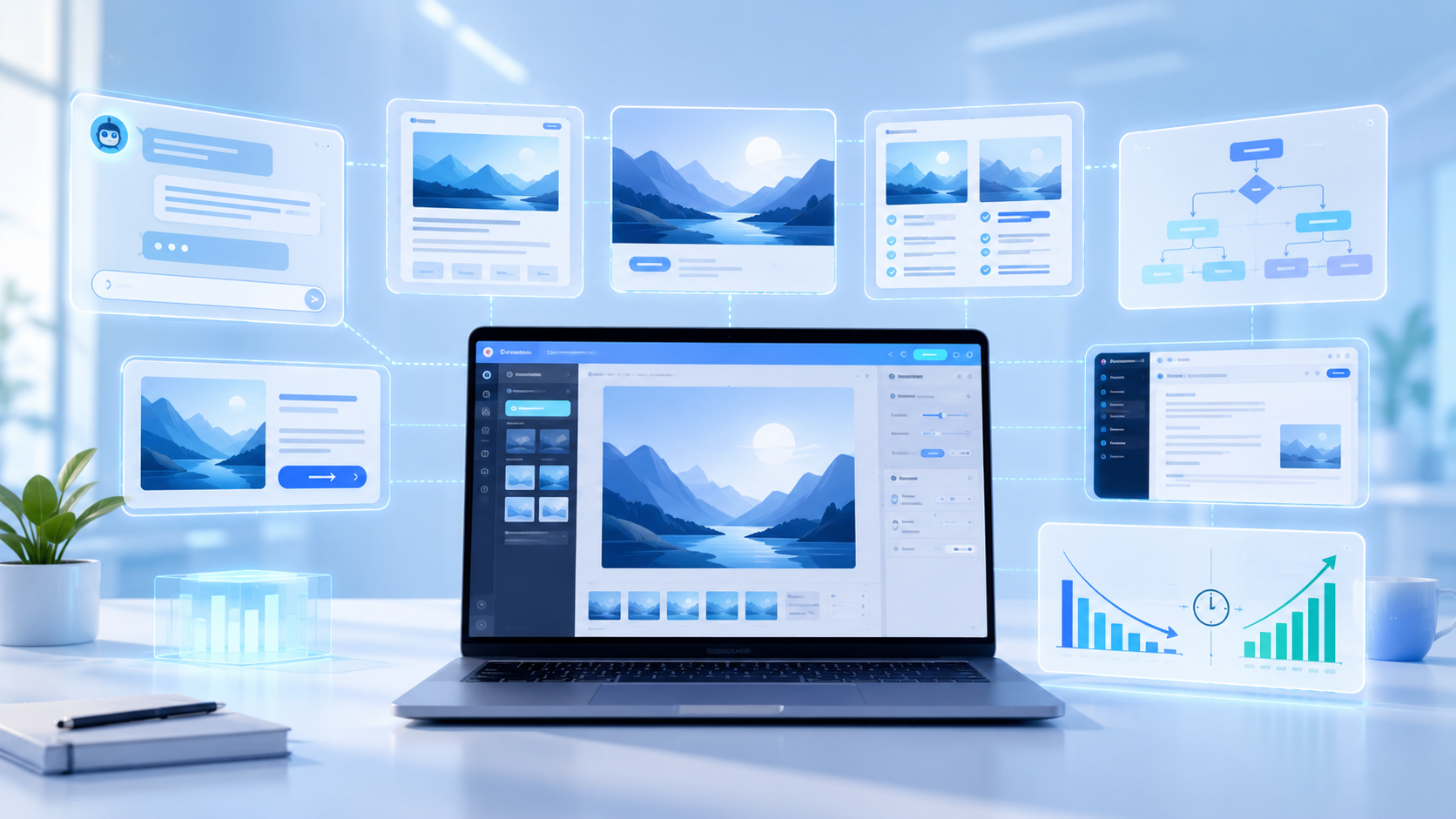
ブログ記事のCTA前に入れる補強画像。
テーマは「ChatGPTとCanvaでブログ画像制作を効率化する」。
横長16:9。
明るい近未来ワークスペース。
ノートPCの周囲に、AIチャット、Canva風デザイン編集、ブログ画像、アイキャッチ、比較図、フロー図、CTA画像、WordPress投稿、作業時間削減グラフを示すホログラムUIが浮かんでいる。
青と白を基調に、清潔感、信頼感、未来感がある。
特定企業のロゴや実在UIは入れない。
人物なし。
高解像度。ChatGPTとCanvaでブログ画像を作る7日間ロードマップ
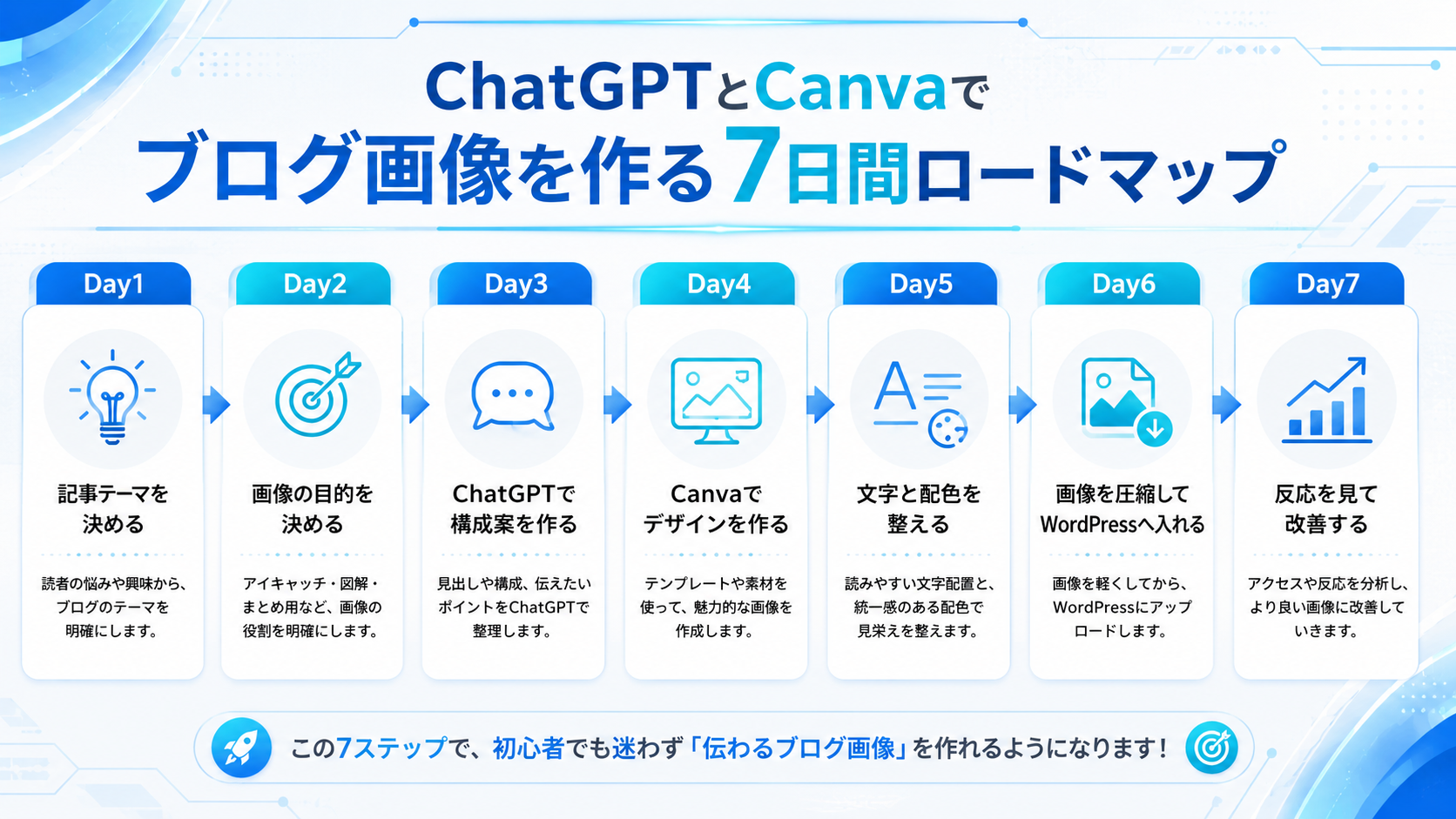
記事テーマを決める
まず、どの記事にどんな画像が必要かを整理します。
画像の目的を決める
アイキャッチ、比較図、フロー図、CTA画像の役割を明確にします。
ChatGPTで構成案を作る
構図、配色、要素、文字配置、画像プロンプトを作成します。
Canvaでデザインを作る
テンプレートや素材を使って、画像を見やすく整えます。
文字と配色を整える
スマホでも読める文字量にして、白・ブルー系で統一します。
WordPressに入れる
画像を圧縮し、altテキストを設定して記事内に配置します。
反応を見て改善する
クリック率、滞在時間、離脱位置を見て画像を差し替えます。
WordPressに画像を入れるときの注意点
ブログ画像は、作って終わりではありません。 WordPressに入れるときは、表示速度・SEO・スマホ表示を意識しましょう。
| 項目 | 注意点 | 対策 |
|---|---|---|
| 画像サイズ | 大きすぎると表示速度が落ちる | 横幅1200〜1600px前後を目安にする |
| ファイル形式 | PNGは重くなりやすい | 写真系はJPEG、軽量化するならWebPも検討 |
| altテキスト | 未設定だと画像内容が伝わりにくい | 画像の内容を自然な日本語で説明する |
| 文字量 | スマホで読みにくくなる | 画像内の文字は短く、大きくする |
| 統一感 | 記事ごとにデザインがバラバラになる | 配色・余白・カードUIを統一する |
やってはいけないブログ画像の作り方
AIとCanvaを使えば簡単に画像を作れますが、以下のような作り方は避けましょう。
| NG例 | 理由 | 改善策 |
|---|---|---|
| 文字を詰め込みすぎる | スマホで読みにくい | 短い見出しとアイコン中心にする |
| 記事内容と関係ない画像を入れる | 読者の理解を妨げる | 見出しの内容を補助する画像にする |
| 毎回デザインがバラバラ | サイトのブランド感が弱くなる | 配色・余白・カードUIを統一する |
| 企業ロゴや実在UIを勝手に入れる | 権利面や誤認リスクがある | 抽象アイコンや架空UIで表現する |
| 画像が重すぎる | 表示速度が落ちる | 圧縮してからアップロードする |
よくある質問
ChatGPTだけでブログ画像は作れますか?
画像生成に対応していれば作れます。ただし、細かい文字入れやデザイン調整はCanvaで仕上げた方が安定します。
Canvaだけでブログ画像を作るのと何が違いますか?
Canvaだけでも作れますが、ChatGPTで先に構成・配色・要素・プロンプトを決めると、迷わず作りやすくなります。
ブログ画像は何枚入れるのがおすすめですか?
収益記事なら、アイキャッチ、比較図、フロー図、CTA前画像の4枚を基本にすると、見やすく滞在時間も伸ばしやすいです。
画像内に文字は入れた方がいいですか?
入れてもよいですが、短く大きくするのがおすすめです。細かい文章は本文側で説明し、画像は視覚的に理解できる構成にしましょう。
WordPressに入れる画像サイズはどれくらいがいいですか?
横長16:9なら、横幅1200〜1600px前後を目安にすると扱いやすいです。アップロード前に圧縮して、表示速度にも注意しましょう。
まとめ:ChatGPTで設計し、Canvaで仕上げればブログ画像制作はかなり楽になる
ブログ画像は、記事の見やすさや読者の理解を助ける重要な要素です。 ただし、毎回ゼロから作る必要はありません。
- ChatGPTで画像の目的・構図・要素を決める
- Canvaでテンプレートや素材を使って仕上げる
- アイキャッチ、比較図、フロー図、CTA前画像を基本にする
- 画像内の文字は少なめにする
- 特定企業のロゴや実在UIは避ける
- WordPressに入れる前に圧縮する
- altテキストを設定する
まずは1記事につき4枚、同じデザインルールで作ってみましょう。 画像の型ができると、次の記事から制作スピードが一気に上がります。
ChatGPTとCanvaで、ブログ画像制作を仕組み化しよう
記事を書くたびに画像で悩むのではなく、画像の型を作っておく。 それだけで、WordPress記事制作のスピードと見やすさは大きく変わります。
AI活用を基礎から学ぶ