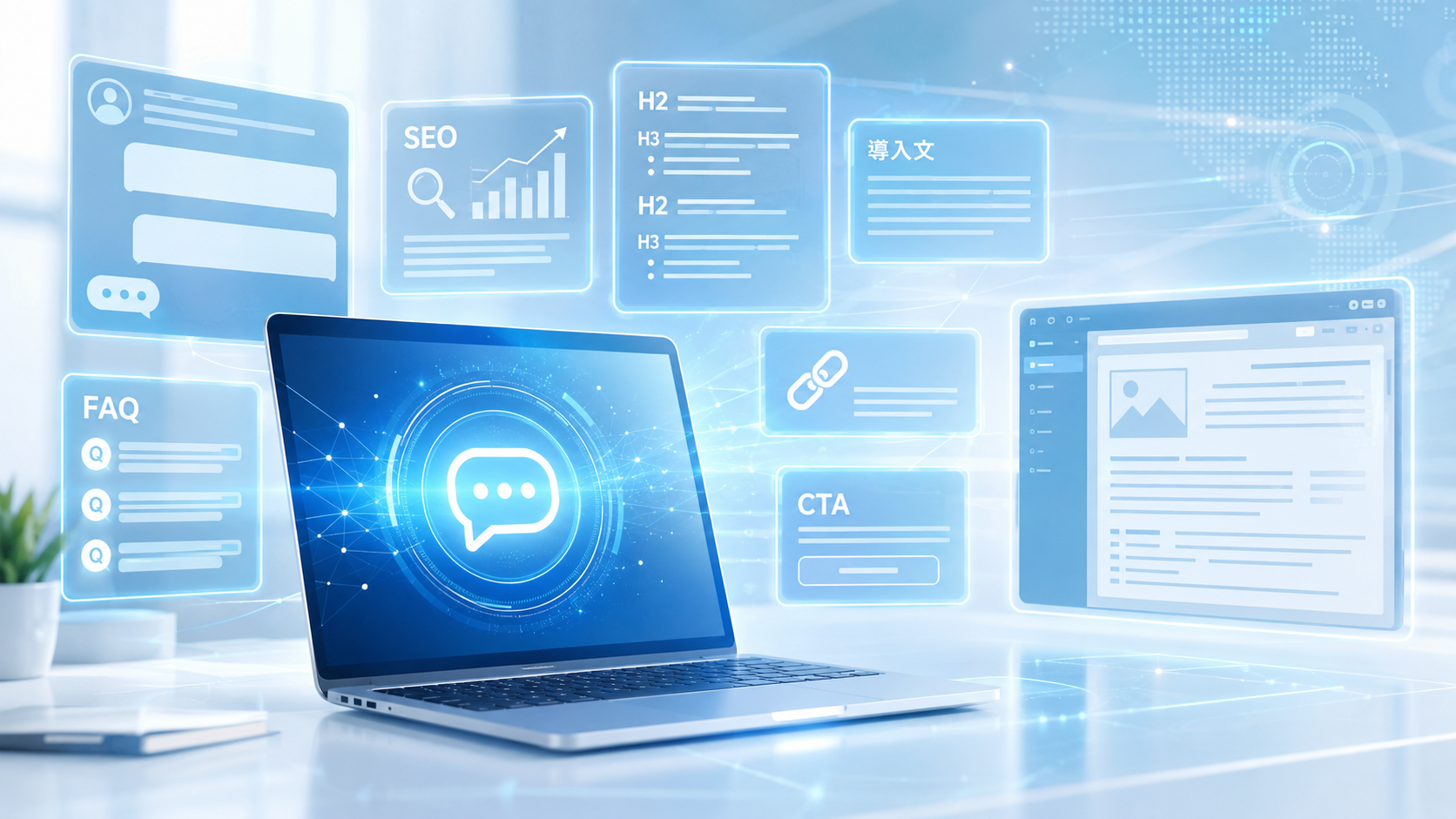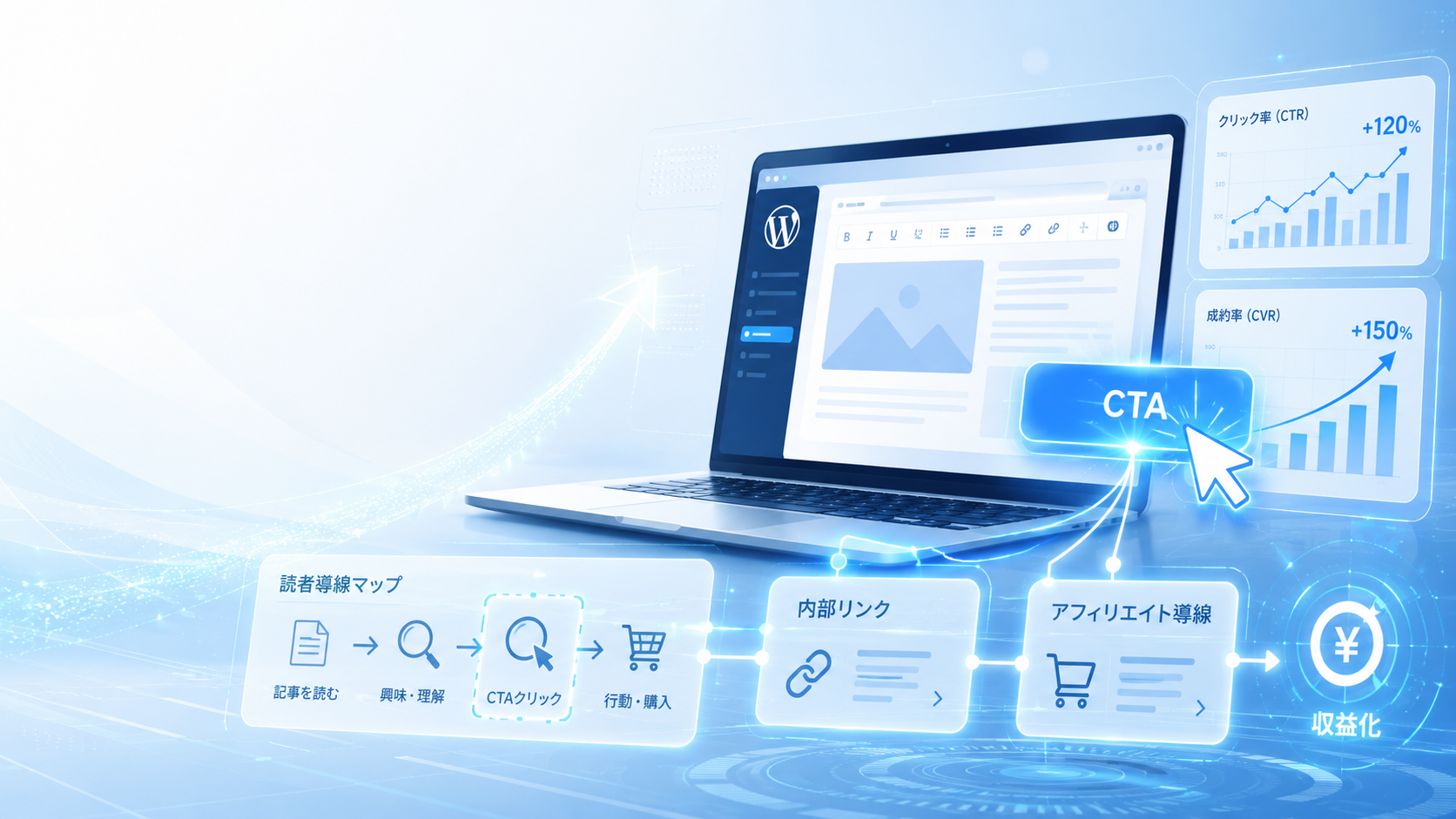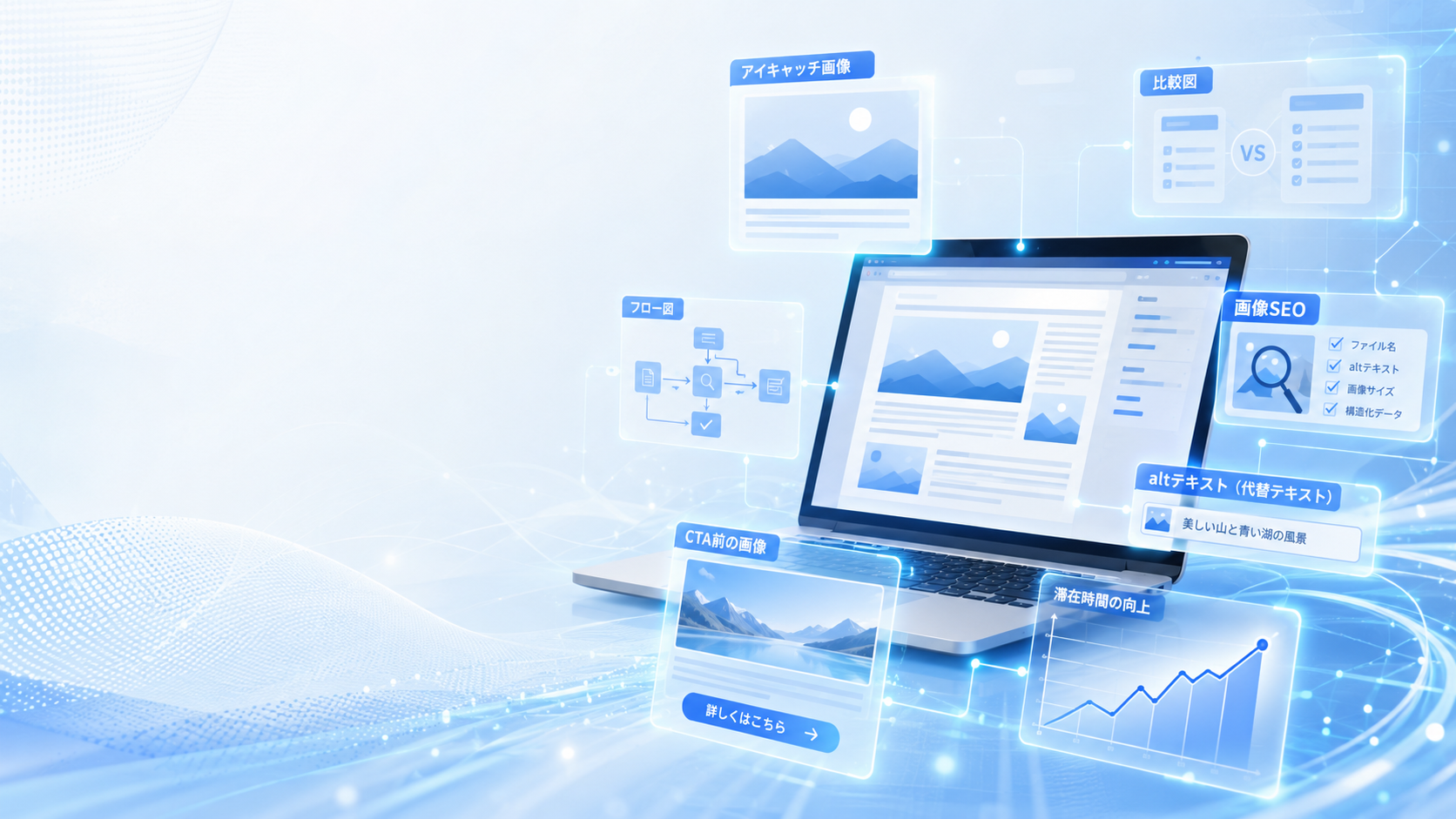
 2026年版 / WordPress画像配置ルール
【2026年版】WordPress記事に画像を入れる最適な場所|滞在時間・SEO・CTAを強化する配置ルール
WordPress記事に画像を入れているのに、なぜか読みにくい。どこに画像を置けばいいか分からない。 この記事では、ブログ記事の滞在時間・理解度・CTA導線を高める画像配置ルールを解説します。
WordPressブログで画像を使う目的は、記事をおしゃれに見せることだけではありません。 本来の目的は、読者の理解を助け、途中離脱を防ぎ、次の行動につなげることです。
しかし、画像を適当に入れると、逆に記事が読みにくくなります。 本文と関係ない画像、重すぎる画像、スマホで文字が読めない図解、CTAと関係ない装飾画像は、読者体験を下げる原因になります。
Googleも画像SEOの公式情報で、画像は関連する本文の近くに配置し、説明的なファイル名・タイトル・altテキストを使うことを推奨しています。 つまり、画像は「どこに置くか」まで含めてSEOとユーザー体験に関係します。
この記事では、AI FANTASYのようなAI・副業・WordPress系ブログ向けに、画像を入れる最適な場所と、具体的な配置ルールを紹介します。
この記事で分かること
- WordPress記事に画像を入れる最適な場所
- 画像を入れるべきタイミングと理由
- アイキャッチ・図解・フロー図・CTA画像の使い分け
- 画像SEOで意識するaltテキストとファイル名
- スマホ表示と表示速度で注意するポイント
結論:画像は「読者が迷う直前」に入れるのが最も効果的
WordPress記事で画像を入れる最適な場所は、読者が理解に迷う直前、情報量が増える直前、行動を迷う直前です。
記事冒頭
アイキャッチで記事のテーマと雰囲気を伝える。
一覧・比較の前
比較図で全体像を先に見せ、理解しやすくする。
手順解説の前後
ロードマップ画像で流れを可視化する。
CTA直前
読者の不安を減らし、次の行動を後押しする。
ブログ画像をAIで効率化したい方へ
画像を入れる場所が決まると、ChatGPTとCanvaで作るべき画像も明確になります。 アイキャッチ・比較図・フロー図・CTA画像を型化すれば、記事制作のスピードも上がります。
AI活用を基礎から学ぶWordPress記事に画像を入れる最適な場所7選
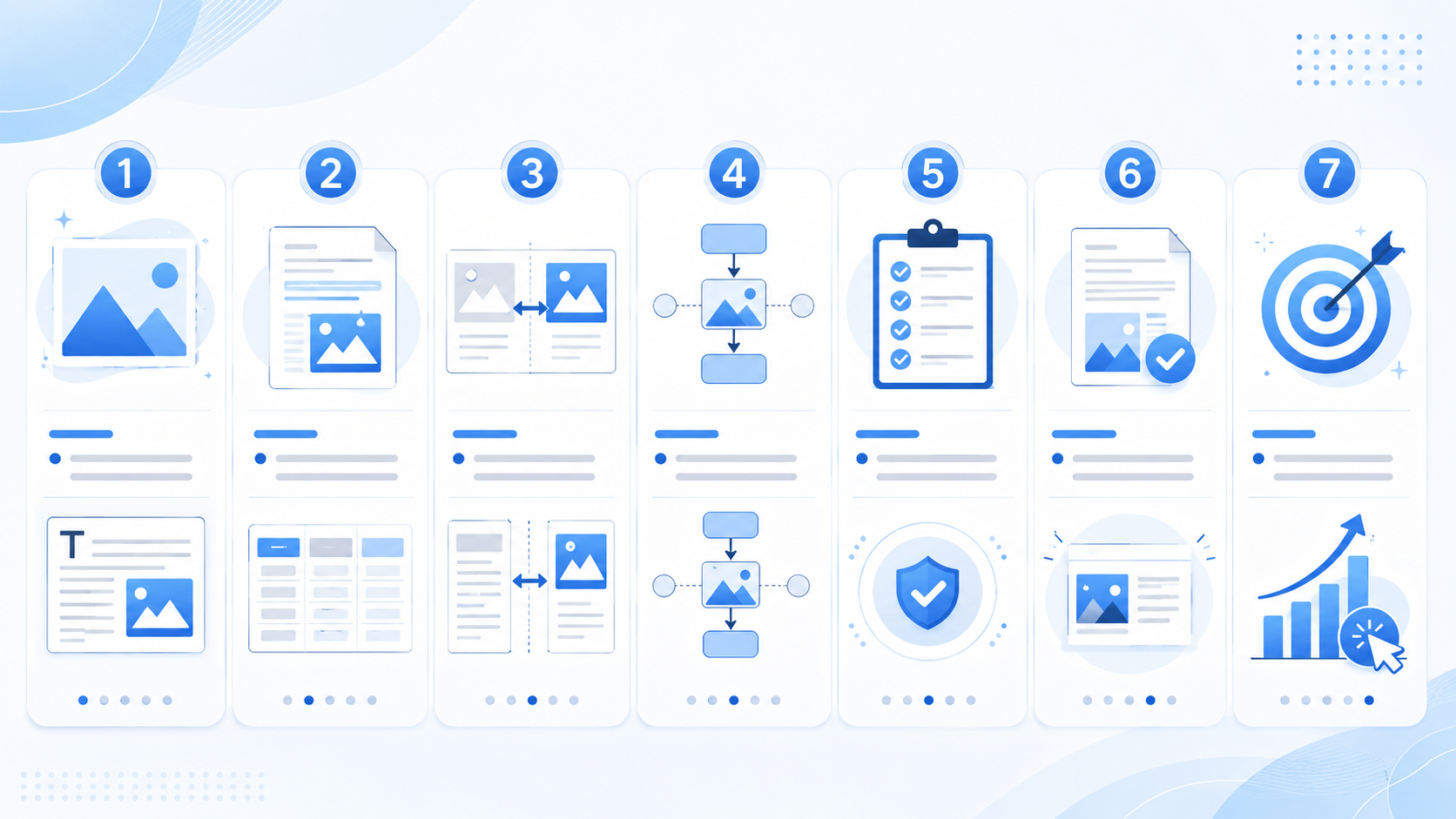
| 入れる場所 | 画像タイプ | 目的 |
|---|---|---|
| 記事冒頭 | アイキャッチ画像 | 記事テーマと印象を伝える |
| 導入文の後 | 要点まとめ画像 | この記事で分かることを視覚化する |
| 比較表の前 | 比較インフォグラフィック | 選択肢の全体像を先に見せる |
| 手順解説の前 | フロー図・ロードマップ | 流れを理解しやすくする |
| 注意点の前 | 警告・チェックリスト画像 | 失敗回避ポイントを印象づける |
| まとめ前 | 要約画像 | 記事内容を再整理する |
| CTA直前 | 行動促進画像 | 申し込み・クリック・関連記事回遊を後押しする |
1. 記事冒頭:アイキャッチ画像で第一印象を作る
記事冒頭には、記事全体のテーマが一目で伝わるアイキャッチ画像を入れます。 WordPressでは、記事一覧・SNS共有・関連記事カードにも使われるため、クリック率にも関わります。
おすすめの画像
記事テーマを象徴する横長16:9画像。白・ブルー・ネイビー系で統一するとブランド感が出やすいです。
入れる目的
記事のテーマ、専門性、雰囲気を最初に伝え、本文へ進む心理的ハードルを下げます。
2. 導入文の後:この記事で分かることを画像化する
導入文の後には、この記事で分かることを視覚的に整理する画像を入れると、読者が「このまま読めば解決しそう」と感じやすくなります。
おすすめ配置:
導入文
↓
この記事で分かること
↓
要点まとめ画像
↓
結論見出し3. 比較表の前:比較インフォグラフィックで全体像を見せる
「おすすめツール」「副業ジャンル」「画像の種類」などを比較する記事では、表の前に比較インフォグラフィックを置くと読みやすくなります。
先にビジュアルで全体像を見せ、そのあと表で詳しく説明すると、読者が迷いにくくなります。
弱い配置
いきなり長い比較表を出す。スマホでは横スクロールが必要で、読む前に疲れやすい。
強い配置
比較図で全体像を見せてから、表で詳細を整理する。理解しやすく、滞在時間も伸ばしやすい。
4. 手順解説の前:フロー図で流れを先に見せる
手順系の記事では、細かい説明に入る前にフロー図やロードマップ画像を入れるのがおすすめです。
たとえば、「7日間ロードマップ」「5ステップ手順」「作業フロー」などを先に見せると、読者は全体像を理解したうえで本文を読めます。
おすすめ配置:
手順見出し
↓
ロードマップ画像
↓
STEP1〜STEP7の詳しい説明5. 注意点の前:失敗回避のチェック画像を入れる
「やってはいけないこと」「注意点」「失敗例」の見出し前には、警告・チェックリスト系の画像が効果的です。
読者はポジティブな手順だけでなく、失敗を避けたい気持ちも強いため、注意点は画像で印象づける価値があります。
6. まとめ前:要点を再整理する画像を入れる
長い記事では、まとめに入る前に要点を1枚で整理する画像を入れると、読者が内容を思い出しやすくなります。
特に、SEO記事・AIツール解説・副業ロードマップ系では、最後に「結局何をすればいいか」を画像で再提示すると効果的です。
7. CTA直前:行動を後押しする画像を入れる
CTA直前には、読者が次の行動をイメージしやすくなる画像を入れます。 たとえば、AI講座への誘導なら「AIを学んで作業を効率化する未来」、関連記事への誘導なら「次に読む流れ」が伝わる画像が合います。
弱いCTA前画像
本文と関係ない装飾画像。読者がなぜ次に進むべきか分からない。
強いCTA前画像
読者の悩みが解決した状態を見せる画像。クリックや関連記事回遊につながりやすい。
画像を入れすぎると逆効果になる理由
画像は記事を見やすくしますが、入れすぎると逆効果です。 画像が多すぎると、ページの読み込みが重くなり、本文の流れも途切れやすくなります。
GoogleのCore Web Vitalsは、読み込み速度・操作性・視覚的安定性をユーザー体験の指標として扱っています。 画像が重くて表示が遅い、読み込み中にレイアウトがズレる、といった状態は避けるべきです。
| 記事タイプ | おすすめ画像数 | 理由 |
|---|---|---|
| 短めの記事 | 1〜2枚 | アイキャッチと要点画像だけで十分 |
| 3000〜5000文字の記事 | 3〜4枚 | 比較図・フロー図・CTA画像まで入れやすい |
| 長文の収益記事 | 4〜6枚 | 読者の理解補助とCTA導線を作りやすい |
| 画像メイン記事 | 内容次第 | 表示速度とスマホ表示を必ず確認する |
画像SEOで必ず設定する項目
WordPressに画像を入れるときは、画像そのものだけでなく、ファイル名・altテキスト・周辺テキストも重要です。 Googleは画像の内容を理解するために、画像周辺の本文、キャプション、画像タイトル、altテキストなどを参考にします。
| 項目 | 設定例 | ポイント |
|---|---|---|
| ファイル名 | wordpress-image-placement-seo-2026.webp | 内容が分かる英数字にする |
| altテキスト | WordPress記事に画像を入れる最適な場所を示した図解 | 画像の内容を自然に説明する |
| キャプション | 必要な場合のみ短く補足 | 本文で説明済みなら無理に入れない |
| 配置場所 | 関連する見出し・本文の近く | 画像と本文の関連性を高める |
| ファイルサイズ | 圧縮して軽量化 | 表示速度への影響を抑える |
WordPress画像配置の7日間ロードマップ
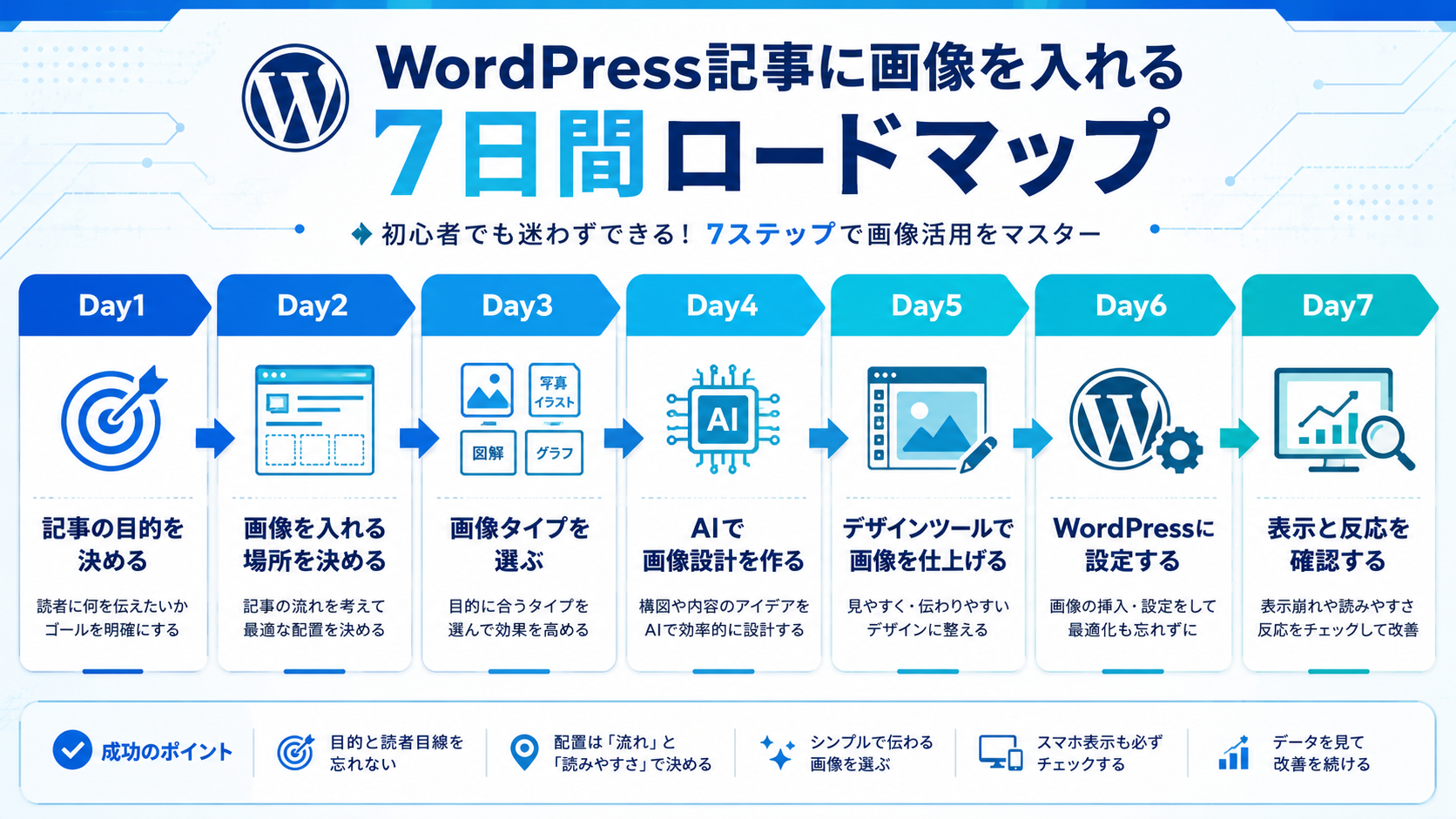
記事の目的を決める
検索流入、成約、回遊、信頼獲得のどれを狙う記事か整理します。
画像を入れる場所を決める
冒頭、比較前、手順前、CTA前など、必要な場所を選びます。
画像タイプを選ぶ
アイキャッチ、比較図、ロードマップ、CTA画像を使い分けます。
ChatGPTで画像設計を作る
画像の目的、構図、要素、プロンプトを作成します。
Canvaで画像を仕上げる
文字量、配色、余白を整え、スマホでも見やすくします。
WordPressに設定する
画像を圧縮し、altテキストとファイル名を整えます。
表示と反応を確認する
スマホ表示、表示速度、滞在時間、CTAクリックを確認します。
やってはいけない画像配置
画像配置でよくある失敗は、画像の目的が曖昧なまま置いてしまうことです。 以下のような配置は避けましょう。
| NG例 | 理由 | 改善策 |
|---|---|---|
| 見出しと関係ない画像を入れる | 読者が混乱する | 関連する本文の近くに置く |
| 画像内の文字が小さい | スマホで読めない | 文字は短く、大きくする |
| 画像が重すぎる | 表示速度が落ちる | WebP化・圧縮を行う |
| CTA前に無関係な画像を置く | 行動導線が弱くなる | 読者の不安解消につながる画像にする |
| altテキストが空欄 | 画像内容が伝わりにくい | 自然な説明文を入れる |
よくある質問
WordPress記事には画像を何枚入れるべきですか?
3000〜5000文字の記事なら、アイキャッチ、比較図、フロー図、CTA前画像の3〜4枚が使いやすいです。ただし、記事内容に関係ない画像を増やす必要はありません。
画像は見出しの前と後どちらに入れるべきですか?
基本は、見出し直後に画像を入れると分かりやすいです。ただし、手順の全体像を先に見せたい場合は、詳しい説明の前にロードマップ画像を置くのがおすすめです。
アイキャッチ画像は本文内にも入れるべきですか?
テーマによります。記事冒頭のヒーロー部分に表示しているなら、本文内で重複して入れる必要はありません。重複よりも、比較図やフロー図を追加する方が効果的です。
画像のaltテキストにはキーワードを入れるべきですか?
自然に入るなら問題ありません。ただし、キーワードを詰め込むのではなく、画像の内容を正確に説明することを優先しましょう。
画像を入れるとSEOに強くなりますか?
画像を入れるだけで検索順位が上がるわけではありません。ただし、読者理解、滞在時間、画像検索、ユーザー体験の改善にはつながりやすいです。
まとめ:画像は「読者の理解が止まりそうな場所」に入れる
WordPress記事に画像を入れる最適な場所は、読者が迷いやすい場所、情報量が増える場所、行動を迷う場所です。
- 記事冒頭にはアイキャッチ画像を入れる
- 導入後には要点まとめ画像を入れる
- 比較表の前には比較インフォグラフィックを入れる
- 手順解説の前にはフロー図を入れる
- 注意点の前にはチェック画像を入れる
- まとめ前には要点整理画像を入れる
- CTA直前には行動を後押しする画像を入れる
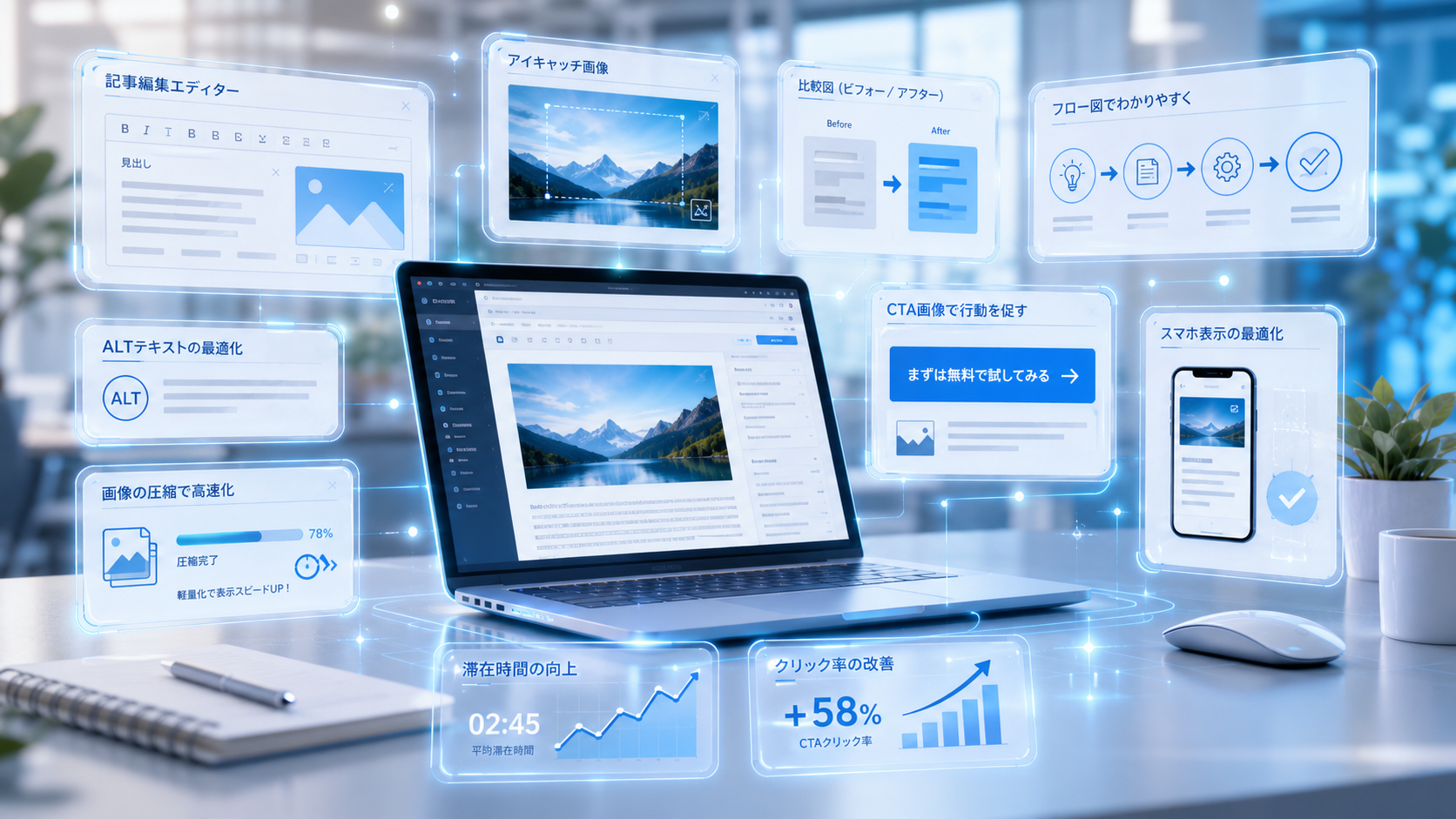
画像は、記事の装飾ではなく、読者の理解を助けるための設計パーツです。 ChatGPTで画像の目的を決め、Canvaで見やすく作り、WordPressで適切な場所に配置していきましょう。
WordPressブログをこれから始める方へ
AIで記事構成や画像を作っても、公開する場所がなければ収益化にはつながりません。 WordPressブログを始めるなら、初心者でも導入しやすいレンタルサーバーを用意しておくとスムーズです。
ロリポップ!でWordPressブログを始める画像配置まで設計して、読まれるWordPress記事にしよう
画像をどこに置くかで、記事の読みやすさ・理解度・CTA導線は変わります。 記事を書く前に、画像の役割と配置場所まで決めておきましょう。
AI活用を基礎から学ぶ