【2026年10月最新】ChatGPT Images 2.5の使い方|料金・文字入り画像・FlareとSunburstの違い
調査・更新日:2026年10月22日
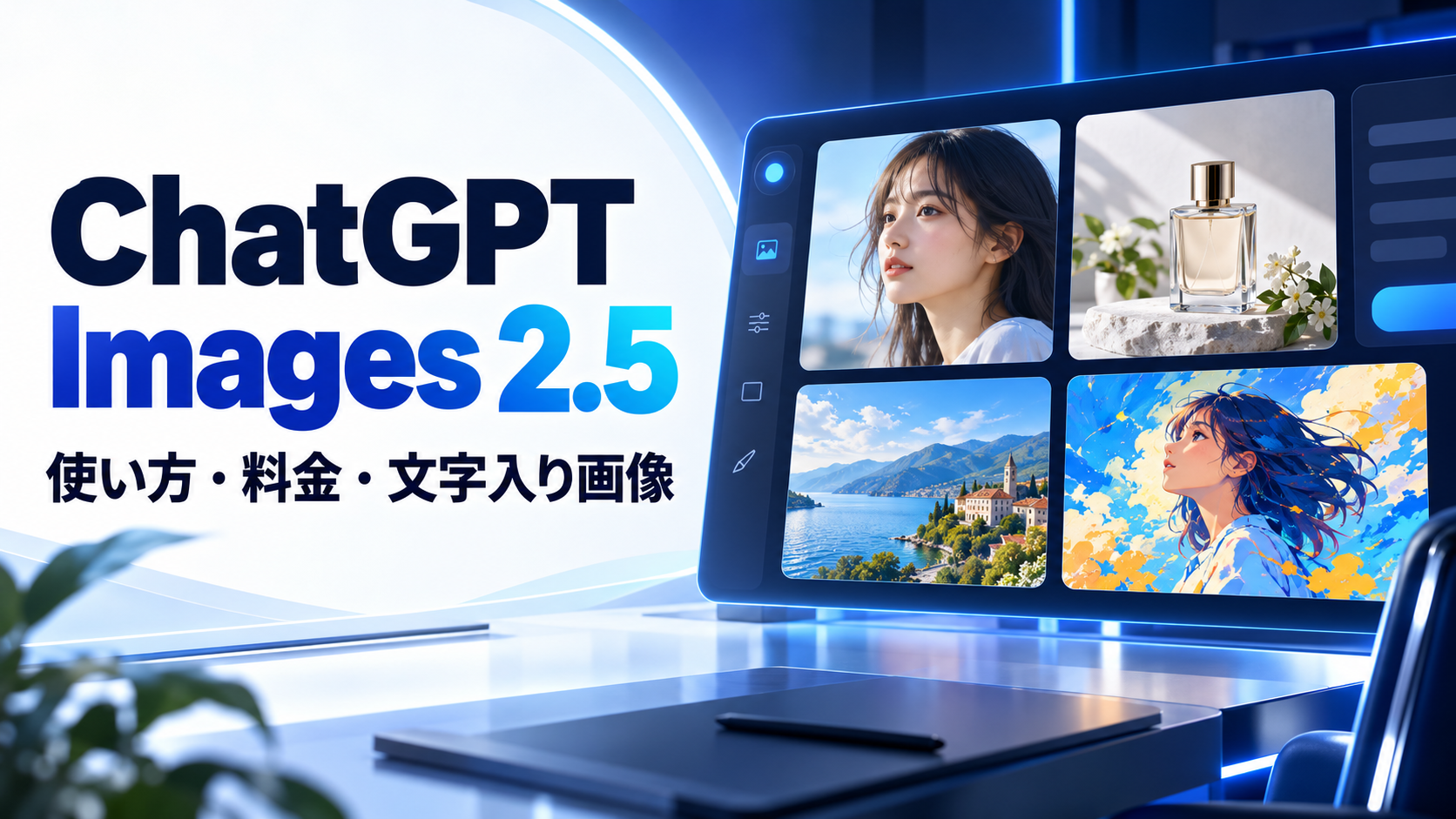
ChatGPT Images 2.5は、文章から画像を作るだけでなく、文字入り画像、参照写真を使った生成、部分修正、背景透過などに対応する画像生成機能です。本記事では、初めて使う人でも迷わない操作手順と、文字を読みやすく入れるプロンプト、料金、FlareとSunburstの違い、商用利用時の注意点をOpenAI公式情報に基づいて解説します。
- 初心者・ブログ・SNS:ChatGPTで「画像を作成して」と依頼する
- 速さと量産:APIのGPT-Image-2.5 Flare
- 精密な広告・商品画像:APIのGPT-Image-2.5 Sunburst
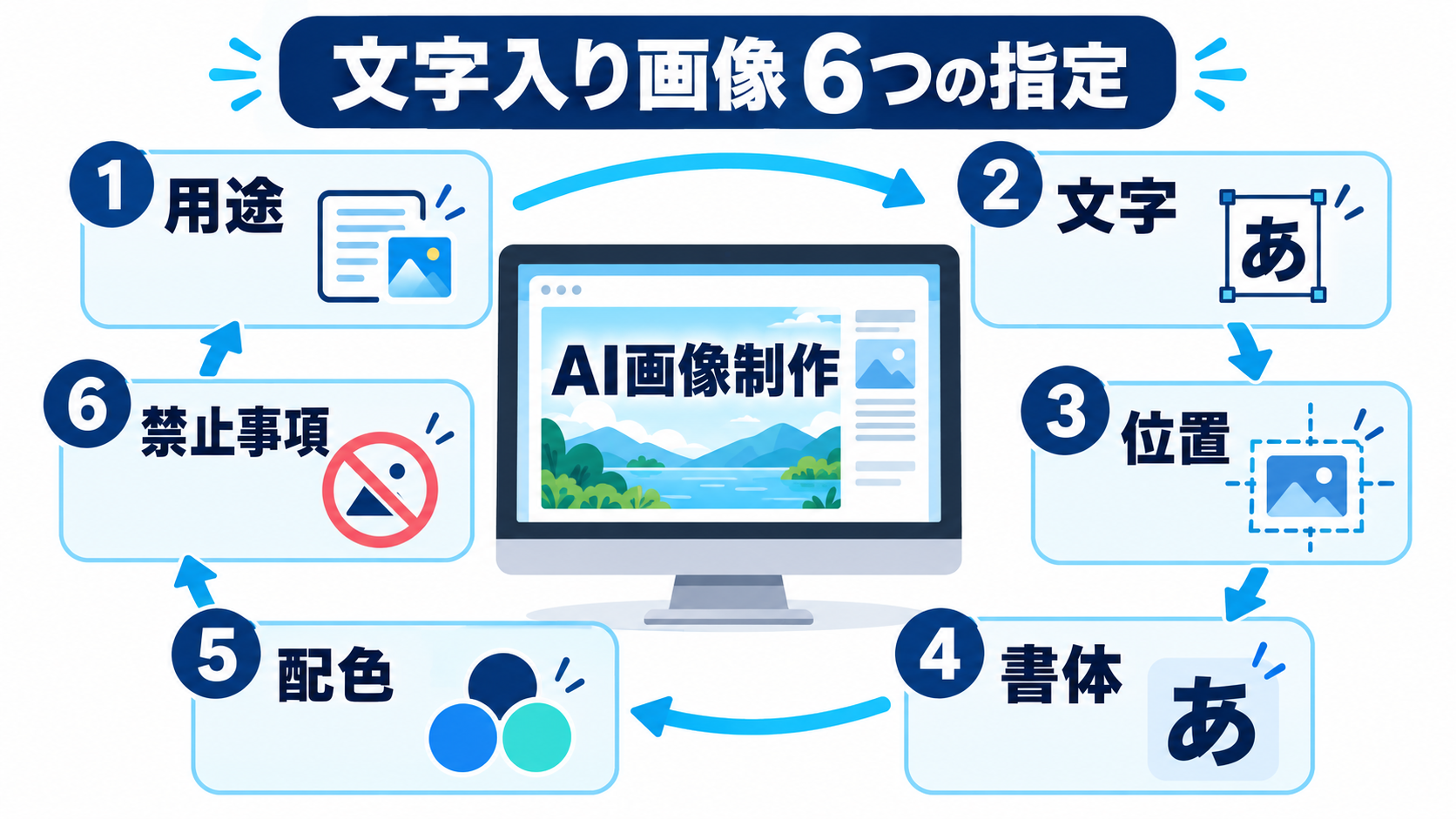
- 文字入り画像:入れたい文章を引用符で固定し、位置・書体・禁止事項まで指定する
- 商用利用:OpenAIとの関係では出力を利用できますが、入力素材や第三者の権利は別途確認する
重要なのは、FlareとSunburstは主にAPIで選択するモデル名だという点です。一般的なChatGPT画面では、まず「ChatGPT Images 2.5」を使えば問題ありません。通常ユーザーがChatGPT上で毎回FlareかSunburstを手動選択する仕組みとして案内されているわけではありません。
ChatGPT Images 2.5とは
ChatGPT Images 2.5は、OpenAIが2026年9月8日に公開した画像生成・編集機能です。OpenAIによると、Images 2.0と比べて細部、自然な光、質感、参照画像の被写体保持、複数回編集の安定性が改善され、画像生成の待ち時間は最大50%短縮されています。
Web、iOS、AndroidのChatGPTで利用でき、OpenAIは全プランへの提供を案内しています。ただし、無料プランと有料プランでは利用可能回数などの上限が異なり、上限は固定ではありません。実際の残り回数やリセット時刻は、ChatGPT画面に表示される案内を確認してください。
FlareとSunburstの違い
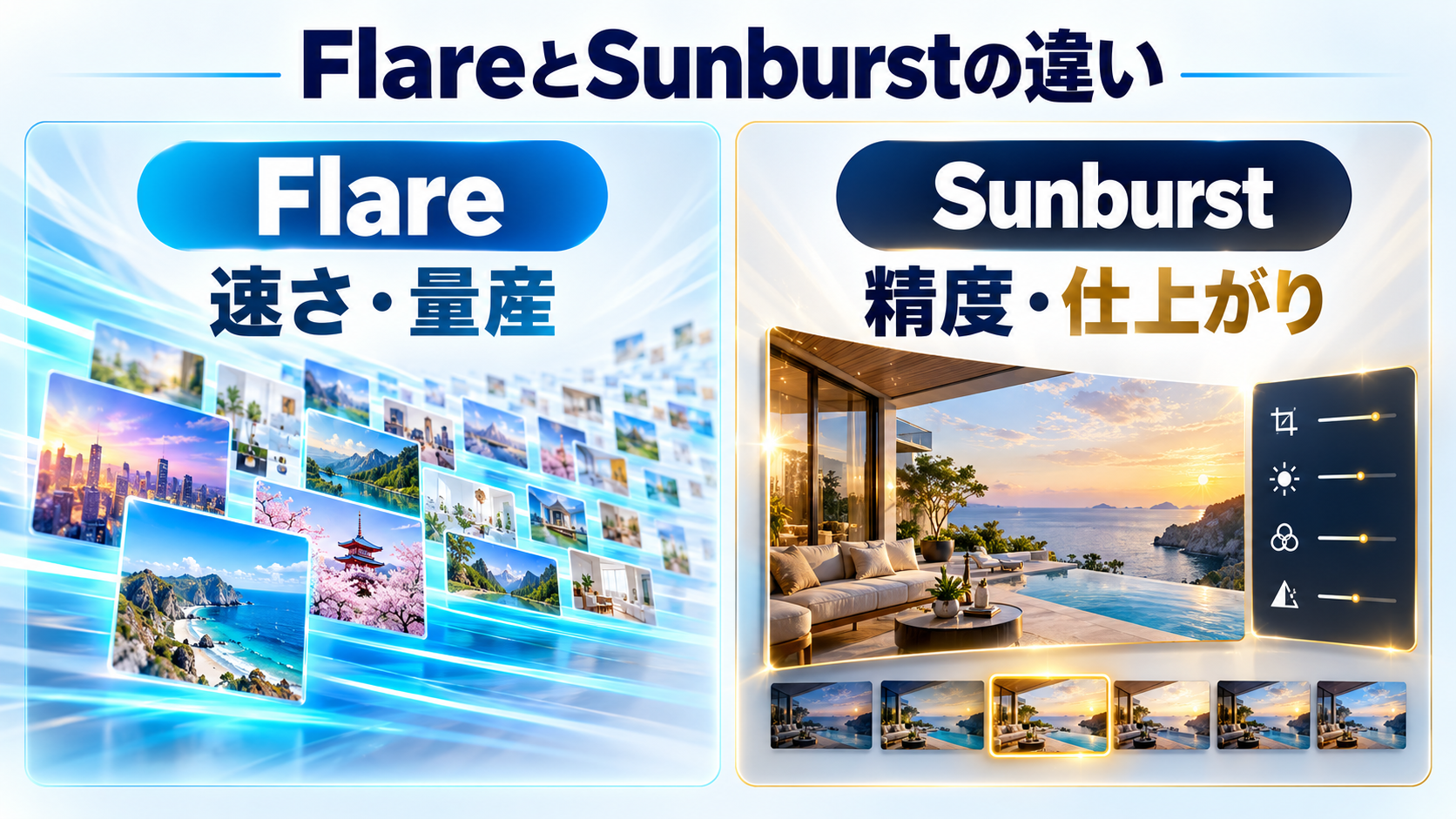
GPT-Image-2.5 FlareとGPT-Image-2.5 Sunburstは、開発者がAPIで選択できる2つのモデルです。料金単価は共通ですが、得意な仕事が異なります。
| 比較項目 | Flare | Sunburst |
|---|---|---|
| 位置づけ | 高速な日常向けモデル | 高精度な上位モデル |
| 優先するもの | 速度・試行回数・量産 | 品質・精密編集・仕上がり |
| 画像品質 | GPT Image 2と同等水準を目指しつつ高速化 | GPT Image 2より高い品質を重視 |
| 向く用途 | SNS、ブログ、案出し、商品候補画像、大量生成 | 広告、キービジュアル、商品画像、細部を詰める制作 |
| 生成時間 | 短さを重視 | Flareより長くなる場合がある |
| API料金単価 | Sunburstと共通 | Flareと共通 |
| 最初の選び方 | 大半の通常制作はここから | Flareで品質不足の場合に選ぶ |
ChatGPT Images 2.5の料金
料金は、ChatGPTの画面で使う場合とAPIから使う場合で考え方が異なります。ChatGPT Plusの料金にAPI利用料が含まれるわけではありません。
ChatGPTで使う場合
| 利用方法 | 料金の考え方 | 画像生成 | 注意点 |
|---|---|---|---|
| Free | 無料 | 利用可能 | 画像生成には個別の利用上限があります |
| Plus | 月額20米ドル | Freeより高い利用枠 | 上限はシステム状況などで変わる場合があります |
| Pro・Business等 | 契約プランによる | プランに応じた利用枠 | 契約画面で最新料金・上限を確認してください |
日本円の請求額は、契約経路、税、為替、アプリストア経由かどうかなどで変わる可能性があります。契約直前にChatGPTのアップグレード画面で確認してください。
APIで使う場合
APIは月額プランとは別契約の従量課金です。2026年10月22日時点で、FlareとSunburstには次の共通単価が設定されています。
| 課金対象 | 100万トークン当たり |
|---|---|
| 画像入力 | 8.00米ドル |
| キャッシュ済み画像入力 | 2.00米ドル |
| 画像出力 | 30.00米ドル |
| テキスト入力 | 5.00米ドル |
| キャッシュ済みテキスト入力 | 1.25米ドル |
APIでは品質をlow、medium、high、xhigh、max、autoから指定できます。出力サイズは正方形・横長・縦長に加え、条件内でカスタム指定も可能です。ただし、高解像度や高品質にするほど、処理時間とコストが増えやすくなります。
ChatGPT Images 2.5の使い方
文字入り画像をきれいに作るプロンプトの書き方
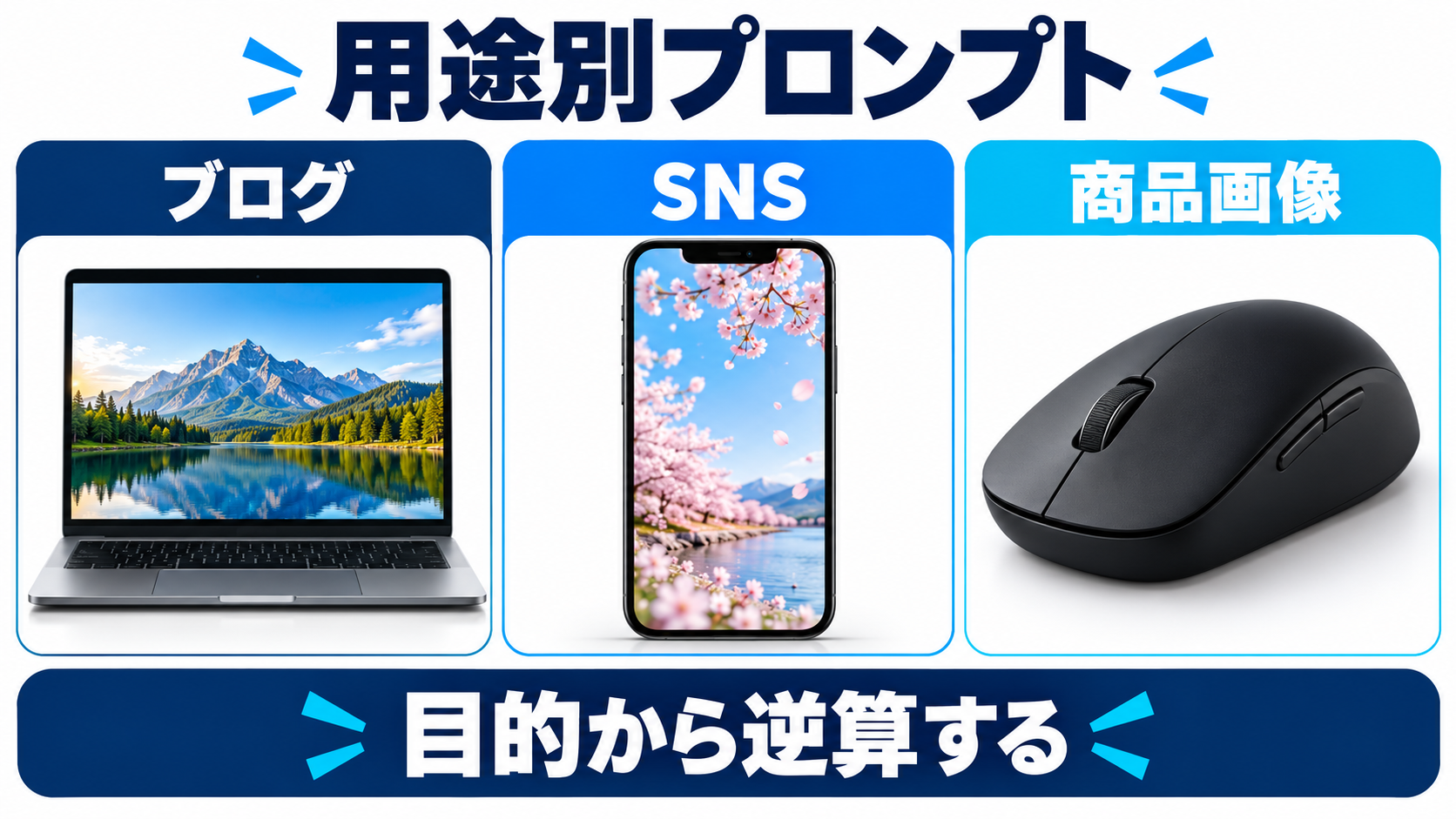
文字入り画像では「文字を入れて」とだけ頼むのではなく、文字列を確定し、優先順位を与えることが重要です。次の順番で指定すると整理しやすくなります。
横長16:9、1200×675px相当のブログ用アイキャッチ画像を作成してください。

テーマ:ChatGPTで高品質な文字入り画像を作る方法

表示する日本語は次の2行だけです。一字一句変更せず、文字を追加しないでください。
メイン見出し:「ChatGPT画像生成」
補足:「文字を正確に入れる5つのコツ」

メイン見出しは画面左側に大きく配置し、太い日本語ゴシック体で高い可読性を確保する。
背景は白と濃いブルーを基調にした、清潔感のある近未来的な制作画面。
右側に、AIで画像を編集しているPC画面の抽象的なビジュアルを配置する。
文字と背景のコントラストを強くし、スマートフォンの縮小表示でも読めるようにする。

禁止事項:企業ロゴ、透かし、余分な英字、細かな文章、不自然な手、読めない文字。
文字が間違ったときの修正指示
元画像のレイアウト、配色、人物、背景、光、装飾をすべて維持してください。
変更するのは見出し文字だけです。

現在の見出しを削除し、次の文字列へ正確に置き換えてください。
「ChatGPT Images 2.5」

文字は1回だけ表示し、誤字、文字化け、余分な記号を入れないでください。
それ以外の部分は変更しないでください。既存画像を崩さずに編集する方法
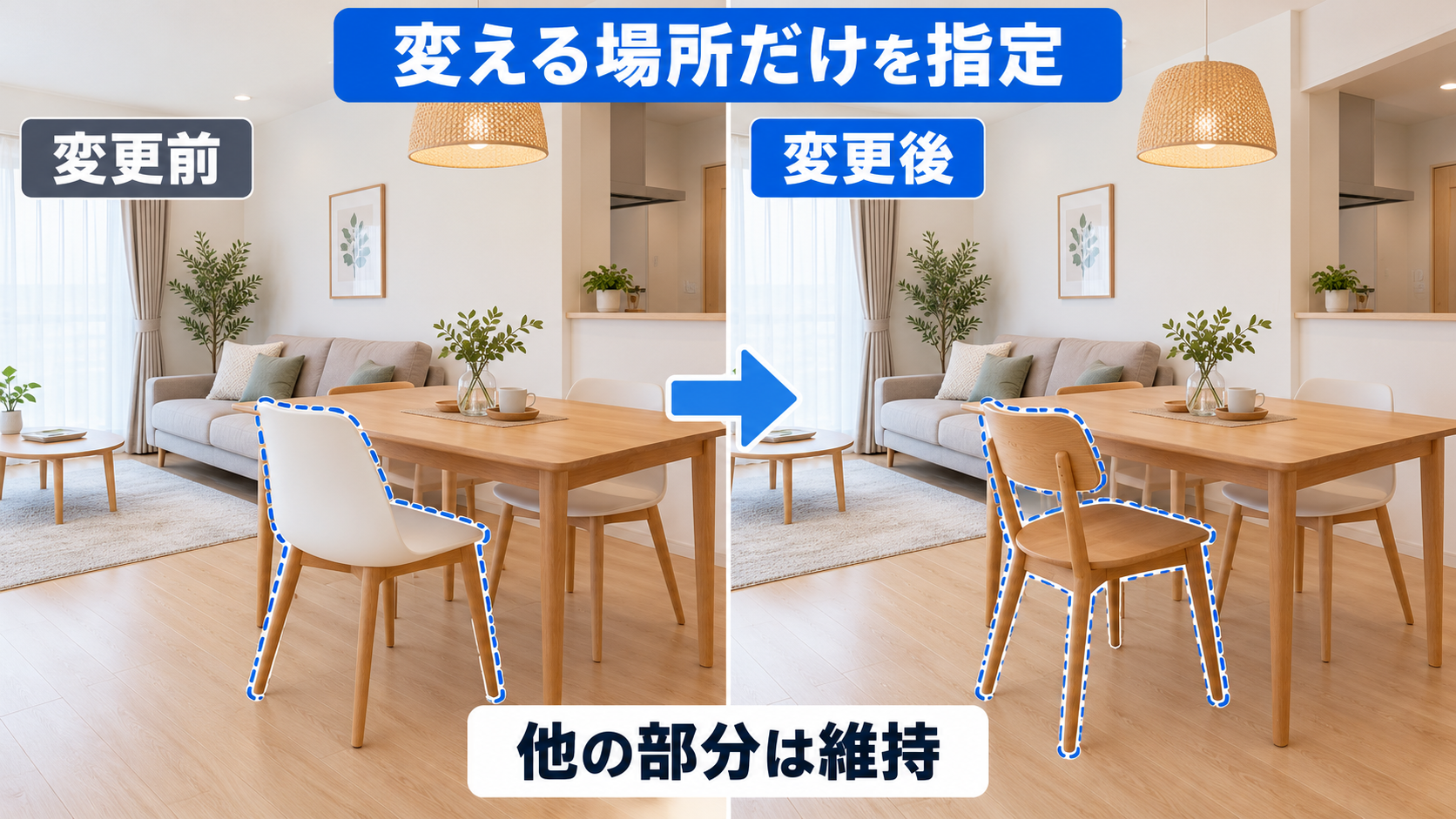
部分編集では、変えたい要素よりも変えたくない要素を具体的に書くことが重要です。「椅子を木製にして」だけでなく、カメラ位置、光、影、人物、背景は維持すると伝えます。
コピペ用:一部分だけ変更アップロードした元画像を参照してください。
変更するのは、画面右側にある白い椅子だけです。
白い椅子を、自然な木目のある明るい木製椅子へ置き換えてください。
次の要素は元画像と完全に同じ状態を維持してください。
・カメラアングルとトリミング
・人物の顔、姿勢、服装
・部屋の照明と影の方向
・床、壁、家具の位置
・画像内の文字とロゴ
新しい物を追加しないでください。椅子以外を変更しないでください。編集を成功させる3つの原則
- 1回の指示で変更点を増やしすぎない:背景、服、表情、文字を分けて修正します。
- 維持条件を列挙する:顔、構図、照明、商品ラベルなど、重要な部分を明示します。
- 元画像へ戻れるよう保存する:修正を重ねる前に、良い段階の画像を別名で保存します。
用途別プロンプト例
商品写真風の画像を作る
白いスタジオ背景の商品写真。中央にマットブラックのワイヤレスマウスを1台配置する。
斜め45度上から撮影した構図。柔らかい左上のキーライトと自然な接地影。
プラスチックと金属の質感を写実的に表現する。
ECサイトの商品一覧で使えるよう、商品周囲に十分な余白を設ける。
文字、ブランドロゴ、透かし、手、人物は入れない。
SNS投稿用の告知画像を作る
縦4:5、1080×1350px相当のSNS告知画像。
テーマは「AI画像制作の初心者講座」。
背景はアイボリー、アクセントは濃いブルーと水色。
中央にノートPCと画像編集画面を配置し、清潔感のあるビジネスデザインにする。
表示する文字は「AI画像制作 入門」のみ。一字一句変更せず、大きく読みやすく表示する。
ロゴ、細かな説明文、透かし、余分な英字は入れない。
ラフスケッチを実写風にする
アップロードしたラフスケッチを、実際のカメラで撮影したような写実的な画像へ変換してください。
元の構図、物体の位置、比率、遠近感を正確に維持する。
素材は現実的な木材、金属、布として表現し、自然光に合った影を付ける。
新しい物、文字、人物、ロゴは追加しない。
ChatGPT Images 2.5でできること・苦手なこと
| 得意なこと | 注意が必要なこと |
|---|---|
| ブログ・SNSの構成案を短時間で作る | 長文や細かな日本語を完全に正確に配置する |
| 参照写真を基に雰囲気や背景を変更する | 人物の同一性を無条件で完全保証する |
| 不要物の削除や色・素材の変更 | 製品の型番、端子、部品を実物どおりに再現する |
| 複数案を出して方向性を比較する | 価格表や法律情報など、事実確認が必要な図を自動作成する |
| 透明背景の素材を作る | 既存ロゴや著名キャラクターを権利確認なしで使う |
画像生成AIは「完成データを一発で作る道具」よりも、案出し、素材作成、部分修正を高速化する道具として使うと効果的です。正確さが必要な文字、ロゴ、料金、連絡先は、人間が最終確認して編集してください。
商用利用はできる?
OpenAIの利用規約では、適用法で認められる範囲において、ユーザーは入力に関する権利を保持し、OpenAIとの関係では出力を所有するとされています。そのため、規約を守ることを前提に、ブログ、SNS、広告、商品案などへの利用を検討できます。
ただし、「出力を所有する」という規約と、「第三者の権利を侵害しない」「著作権で独占的に保護される」は同じ意味ではありません。
- アップロードする写真や素材について、必要な権利・許可を持っているか確認する
- 著名人、顧客、子どもなどの写真を本人の同意なく加工・公開しない
- 既存キャラクター、ブランドロゴ、商品デザインに過度に似せない
- 医療、金融、選挙、事件など、誤認が重大な不利益につながる画像は慎重に扱う
- 販売先、広告媒体、素材サイトにも独自の利用条件があるため確認する
また、OpenAIは生成画像の識別に役立てるため、C2PAメタデータと不可視のウォーターマークを使用すると案内しています。画像の加工や保存方法によってメタデータの状態が変わる可能性があるため、AI生成であることの表示が必要な場面では、画像内または掲載ページにも明記すると確実です。
うまく生成できないときの対処法
| 症状 | 主な原因 | 対処法 |
|---|---|---|
| 日本語が間違う | 文字量が多い/文字指定が曖昧 | 文字数を減らし、引用符で固定し、文字以外を維持して再編集する |
| 修正していない部分まで変わる | 維持条件が不足 | 変更箇所を1つに絞り、維持する要素を列挙する |
| 人物が別人になる | 参照特徴が曖昧/編集回数が多い | 元画像を再添付し、顔立ち・髪型・輪郭など保持項目を指定する |
| 画像が広告っぽすぎる | 抽象的な「高品質」指定だけ | カメラ位置、光源、レンズ感、素材、生活感を具体化する |
| 画像生成が使えない | 上限到達/アプリ未更新/一時的障害 | 画面のリセット時刻を確認し、更新・再ログイン・公式ステータス確認を行う |
よくある質問
ChatGPT Images 2.5は無料で使えますか?
はい。OpenAIはChatGPT Imagesを全プランで提供しています。ただし、無料プランの画像生成には個別の利用上限があります。正確な回数は固定値として考えず、ChatGPT画面の表示を確認してください。
ChatGPTでFlareとSunburstを選べますか?
FlareとSunburstは、OpenAIがAPI向けに案内しているモデル名です。一般的なChatGPT画面ではChatGPT Images 2.5を利用し、開発者がAPIを組み込む場合にFlareまたはSunburstを指定します。
FlareとSunburstはどちらがおすすめですか?
ブログ、SNS、案出し、大量生成はFlareから始めるのが合理的です。広告や商品画像など、細部の精度が重要でFlareでは要求を満たせない場合にSunburstを試します。
日本語の文字を正確に入れられますか?
以前より実用的ですが、誤字を完全には防げません。文字列を引用符で指定し、文章量を減らし、位置と禁止事項を明記してください。連絡先や料金など重要な文字は、Canvaなどで後から入力する方法が安全です。
生成した画像は商用利用できますか?
OpenAIの規約上、適用法の範囲でユーザーは出力を所有します。ただし、入力素材の権利、第三者の肖像・商標・著作物、掲載先の規約は別途確認が必要です。
ChatGPT Plusに入ればAPIも無料ですか?
いいえ。ChatGPT PlusとOpenAI APIは別の料金体系です。APIを使う場合は、APIアカウント側で使用量に応じた料金が発生します。
4K画像を作れますか?
APIでは条件内で3840×2160などのカスタムサイズを指定できます。ただし、大きな解像度は実験的な扱いを含み、生成時間やコストも増えやすいため、用途に必要なサイズを選んでください。
まとめ:ChatGPTで試し、必要な人だけAPIへ進む
ChatGPT Images 2.5は、ブログ画像やSNS投稿を作る初心者から、APIで画像制作を自動化したい事業者まで利用できます。多くの個人ユーザーは、まずChatGPT上で画像を作成し、会話による修正方法を覚えれば十分です。
- 日常的な画像作成はChatGPTから始める
- 文字は正確な文字列・位置・禁止事項をセットで指定する
- 部分編集では「変えない部分」を明記する
- 大量生成やサービスへの組み込みはFlareを検討する
- 高い編集精度が必要ならSunburstを比較する
- 公開前に誤字・事実・権利関係を人間が確認する
まずは自分の用途に近い画像を1枚作ってみましょう
無料プランでも利用できます。料金・利用上限・提供状況は、OpenAI公式ページとChatGPT画面の最新表示を確認してください。
ChatGPTを開く OpenAI公式発表を確認するAI画像・動画制作を広げたい人向けの関連記事
主な公式情報源
- OpenAI:Introducing ChatGPT Images 2.5
- OpenAI Help Center:Images in ChatGPT
- OpenAI API:Image prompting guide
- OpenAI API:Image generation guide
- OpenAI API:Pricing
- OpenAI:Terms of Use
編集方針:AI FANTASY Labでは、公式情報から確認できる事実と、仕様を基にした編集部の判断を区別して掲載しています。サービス内容、料金、利用上限は変更される場合があります。