本記事には広告・アフィリエイトリンクが含まれています。商品・サービスを申し込む際は、公式ページで最新の料金、動作条件、成果物の利用条件を確認してください。
ComfyUIを使いたいものの、「月額制のクラウドとGPU搭載PCのどちらが安いのか」「VRAMは何GB必要なのか」で迷っていませんか。本記事では、ConoHa AI CanvasとローカルPCを月10・50・100時間の利用量で比較し、費用、VRAM、導入の手軽さ、拡張性から選び方を整理します。
調査・更新日:2026年10月27日/公式料金・仕様を基準にAI FANTASY Lab編集部が比較
結論:初めはクラウド、継続して重く使うならローカルが選びやすい
- 月10時間程度・まず試したい:ConoHa AI Canvasのエントリープラン
- 月20~60時間前後:PCを新規購入するより、まずスタンダードで利用量を測る
- 月100時間前後を約3年以上:RTX 5060 Ti 16GBなどのローカルPCが総額で有利になりやすい
- すでに十分なGPU搭載PCがある:電気代と保存容量が主な追加費用になるためローカル有利
- 大きなモデルや複雑なワークフロー:「ComfyUIが動く最低条件」ではなく、VRAM 16GBを現実的な基準にする
PCを買う前に、ComfyUIの利用頻度を確かめたい人へ
ConoHa AI CanvasはComfyUIに対応し、エントリープランは月10時間分のWebUI利用を含みます。GPUの型番や対応モデルなど、自分に必要な条件を公式ページで確認してから申し込んでください。

料金・キャンペーン・提供条件は変更される場合があります。申し込み前に公式の最新表示をご確認ください。
ComfyUIのクラウドとローカルの違いを比較
比較で重要なのは、月額だけではありません。初期費用、使える時間、VRAMの把握しやすさ、モデルやノードの自由度、データ管理まで見る必要があります。
| 比較項目 | ConoHa AI Canvas | GPU搭載ローカルPC |
|---|---|---|
| 初期費用 | 月額1,100円から | 本体購入費が必要 |
| 使い始めやすさ | ブラウザから開始しやすい | 導入・ドライバー・環境構築が必要 |
| 利用料金 | プラン料金+無料枠超過分 | 電気代、部品交換、保守費 |
| GPU・VRAM | 公式ページで型番・容量を確認できない | 購入前に容量を指定できる |
| 利用時間 | WebUI起動時間に応じて課金 | 時間課金なし |
| モデル保存 | プランごとに30~500GB | SSDを増設可能 |
| 拡張性 | 提供環境の制約を受ける | 環境を自分で管理できる |
| 故障・更新 | GPU本体の保守が不要 | 故障、更新、バックアップを自己管理 |
| 持ち運び | 対応ブラウザと通信環境で利用 | 基本的に設置場所で利用 |
| 向いている人 | 初心者、低頻度、初期費用重視 | 高頻度、自由度、長期利用重視 |
クラウドは「GPUを所有せず、必要な時間を借りる」方法
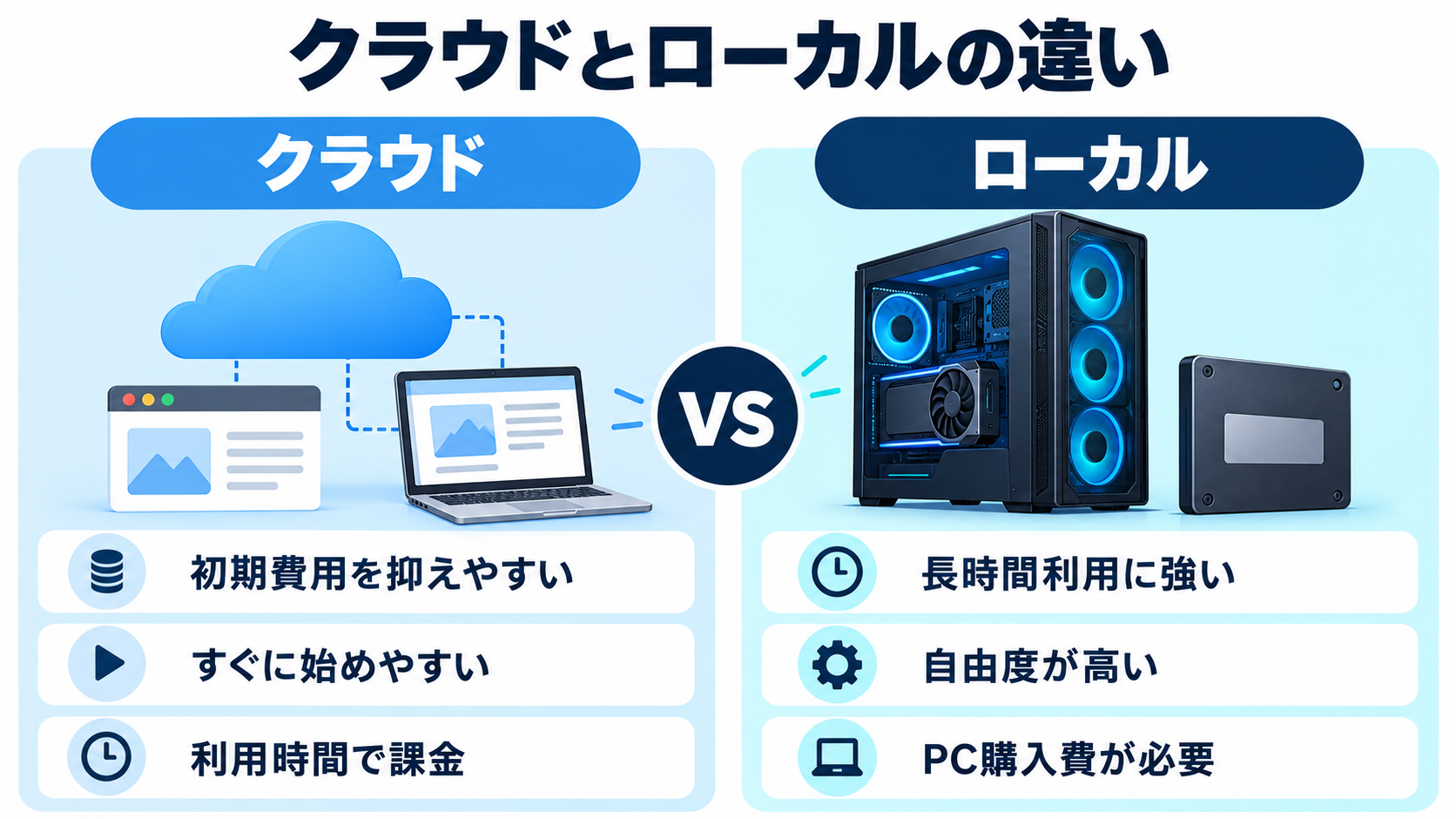
クラウド型は、サービス事業者が用意したGPU環境へブラウザから接続します。PCに高性能GPUがなくても始めやすく、機材故障のリスクを負わない点が利点です。一方、利用時間や保存容量に上限があり、提供環境によっては追加できるモデルや拡張機能に制約が生じます。
ローカルは「GPUと環境を自分で所有する」方法
ローカル型は、自分のWindows PCなどにComfyUIをインストールして処理します。時間課金がなく、モデル、カスタムノード、保存先を管理しやすいのが特徴です。ただし、GPUだけでなく、メモリ、SSD、電源、冷却まで含めたPC構成が必要です。導入時のエラーや更新後の不具合も自分で解決します。
ConoHa AI Canvasの料金と注意点
ConoHa AI Canvasは、Stable Diffusion WebUIとしてComfyUIとAUTOMATIC1111を利用できる国内クラウドサービスです。公式料金は次のとおりです。
| プラン | 月額 | 無料WebUI時間 | ストレージ | 向いている使い方 |
|---|---|---|---|---|
| エントリー | 1,100円 | 10時間 | 30GB | お試し、月数回の生成 |
| スタンダード | 4,378円 | 50時間 | 100GB | 週数回の画像生成 |
| アドバンス | 9,878円 | 100時間 | 500GB | 高頻度利用、多数のモデル保存 |
| 時間超過 | 6.6円/分(396円/時間) | 無料時間を超えた分だけ加算 | ||
金額は税込。2026年10月27日に公式ページを確認した内容です。WebUI利用時間は起動から終了まで1分単位で計算され、起動待ち時間は課金対象外です。自動終了タイマーを使うと、終了忘れによる超過を防ぎやすくなります。
利用時間だけでなくストレージも選定基準になる
チェックポイント、VAE、LoRA、ControlNet用モデルを増やすと、30GBは早い段階で不足する可能性があります。月10時間以内でも、多数のモデルを保存したい人はスタンダード以上を検討してください。逆に、使うモデルを絞れる初心者なら、エントリーで実際の作業時間を測るほうが無駄を抑えられます。
GPU型番とVRAMが公式に明記されていない
ローカルPCは「RTX 5060 Ti 16GB」のように容量を指定できますが、ConoHa AI Canvasは公式の料金・機能ページだけではGPU型番とVRAMを確認できません。特定の動画モデルや巨大モデルを使う目的なら、申し込み前にサポートへ対応状況を確認するのが安全です。
無料時間を超えるならプラン変更を検討する
超過料金は1時間396円です。単純計算では、エントリーからスタンダードへは月約18.3時間、スタンダードからアドバンスへは月約63.9時間を超えると、上位プランのほうが安くなります。
エントリーとスタンダードの境目:10時間+(4,378円-1,100円)÷396円 ≒ 18.3時間
スタンダードとアドバンスの境目:50時間+(9,878円-4,378円)÷396円 ≒ 63.9時間
ただし、ストレージ容量とキャンペーン条件によって最適なプランは変わります。毎月のWebUI利用時間を確認し、恒常的に超過する場合だけ上位へ変更しましょう。公式FAQでは、プラン変更は予約した翌月から適用され、即時変更はできないと案内されています。容量不足が近い場合は早めの整理・変更予約が必要です。
クラウドとローカルPCの料金を3年間で比較
ローカルPCは構成差が大きいため、ここでは比較しやすいように条件を固定します。これは見積もりであり、すべての購入例に当てはまる実売価格ではありません。
試算条件
- ローカルPC購入費:280,000円
- 生成中の平均消費電力:250W(0.25kW)
- 電気料金:31円/kWh
- 利用期間:36か月
- クラウドは各利用時間に収まるプランを選択
- 回線、モニター、周辺機器、修理、PCの残存価値は計算外
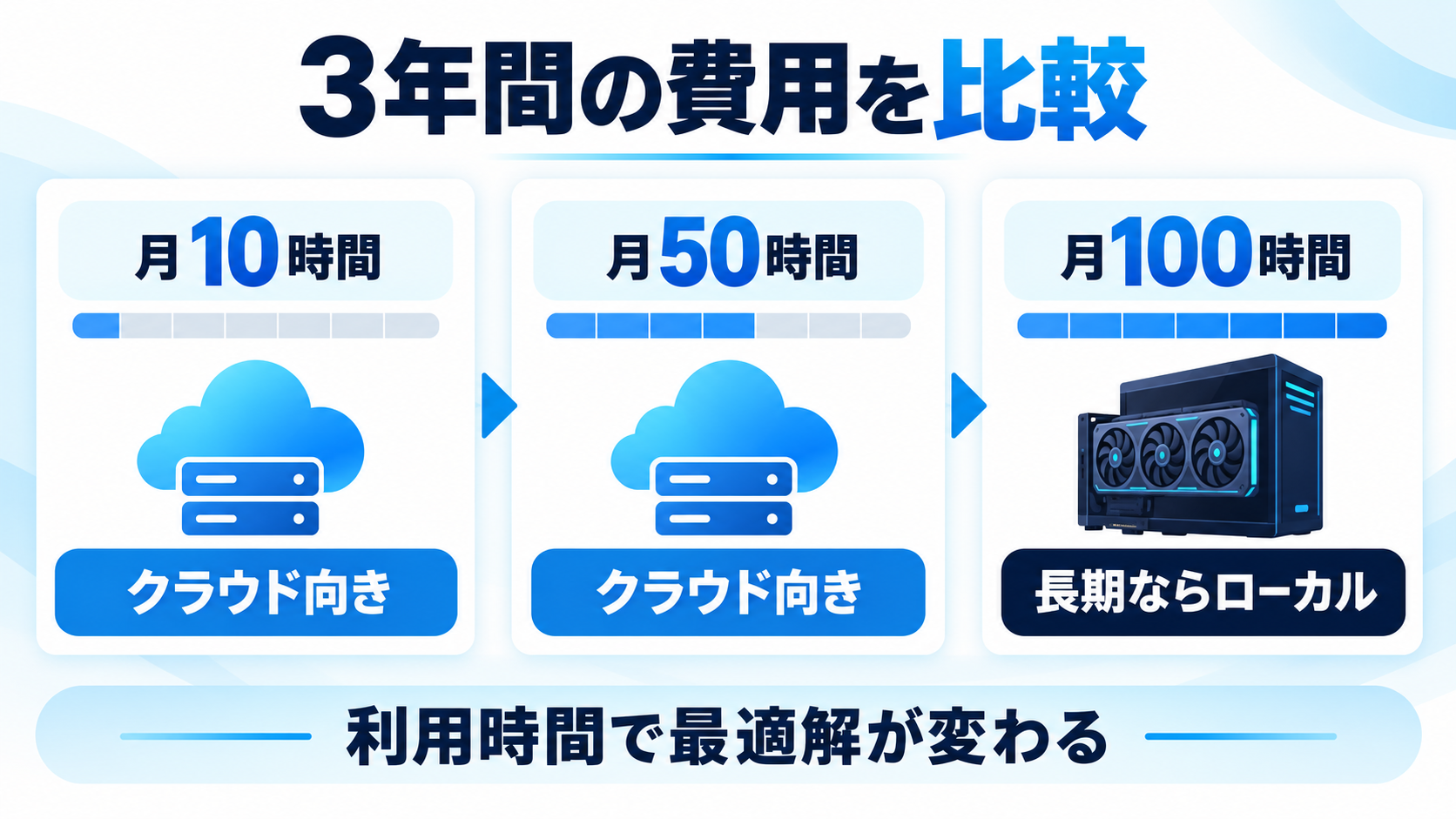
| 月間利用 | ConoHaの想定 | クラウド3年総額 | ローカル電気代 | ローカル3年総額 | 安い方法 |
|---|---|---|---|---|---|
| 10時間 | エントリー | 39,600円 | 2,790円 | 282,790円 | クラウド |
| 50時間 | スタンダード | 157,608円 | 13,950円 | 293,950円 | クラウド |
| 100時間 | アドバンス | 355,608円 | 27,900円 | 307,900円 | ローカル |
月10時間ならクラウドの差が大きい
エントリープランを3年間利用した総額は39,600円です。試算上のローカルPCとの差は約24.3万円あります。画像生成を続けるか分からない段階で、PCを先に購入する必要はありません。
月50時間でも新規購入ならクラウドが安い
スタンダードの3年総額は157,608円です。28万円のPCを新規購入する想定では、ローカルのほうが約13.6万円高くなります。ただし、PCを動画編集、ゲーム、仕事にも使うなら、購入費をComfyUIだけの費用とみなすべきではありません。
月100時間を長期継続するとローカルが逆転しやすい
アドバンスを3年間利用すると355,608円です。ローカルは購入費と電気代の合計で307,900円となり、試算上は約4.8万円安くなります。損益分岐は約31か月です。
280,000円 ÷(月額9,878円-月100時間の電気代775円)≒ 30.8か月ローカルPCの故障や買い替えが発生すれば回収期間は延びます。一方、PCの売却価値やほかの用途を考慮すれば、実質負担は下がります。数字だけでなく、用途全体で判断してください。
ComfyUIのローカル生成に必要なVRAM
VRAMはGPU専用のメモリです。モデル本体、潜在画像、ControlNet、アップスケーラー、動画フレームなどを処理中に保持します。容量が足りないと、生成速度が大きく落ちたり、処理が停止したりします。
| VRAM | 想定用途 | 評価 | 注意点 |
|---|---|---|---|
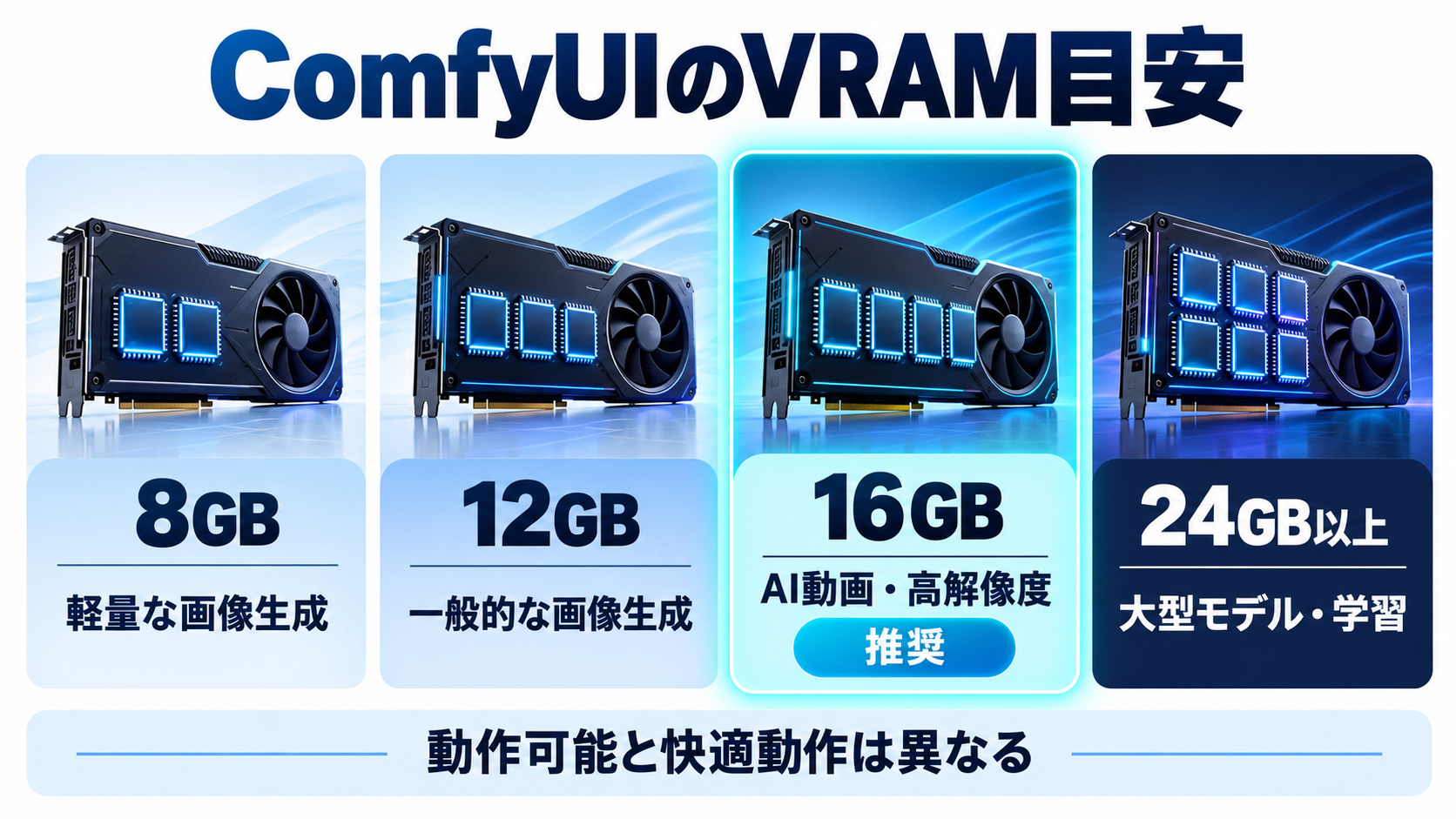
| 8GB | 軽量モデル、低解像度、学習より推論中心 | 最低限 | オフロード前提になりやすく、待ち時間や制約が増える |
| 12GB | 一般的な画像生成、複数ノードの中規模フロー | 実用域 | 重い動画モデルや高解像度で不足する場合がある |
| 16GB | 高解像度、AI動画、複雑なワークフロー | 推奨 | すべての大型モデルが動くわけではない |
| 24GB以上 | 大規模モデル、長尺・高解像度動画、学習 | 上級者向け | PC価格と電源・冷却の負担が大きい |
8GBでも動く事例はあるが、快適とは限らない
ComfyUI公式は、非同期ウェイトストリーミングにより、4GBのVRAMと8GBのシステムメモリでも大きなモデルを動かせる改善を案内しています。また、公式のWan 2.2 5Bワークフローには8GB VRAMに収まる例があります。しかし、CPUメモリへの退避は速度低下を伴います。「起動できる」と「反復作業を快適に行える」は分けて考えてください。
16GBでも万能ではない
ComfyUI公式のHiDream-I1解説では、フルモデルが27GBを超えるVRAMを必要とする場合があります。16GBは費用と実用性のバランスがよい容量ですが、巨大モデル、学習、高解像度の長尺動画まで保証する容量ではありません。
VRAMだけでなくメインメモリとSSDも必要
ComfyUI Desktopの公式要件は8GB RAMが最低、16GB RAMが推奨です。ただし、複数モデルを扱う実用PCでは32GBを基準にし、動画生成や大きなモデルでは64GBを検討すると余裕が出ます。SSDはOSとアプリとは別に1TB以上を確保すると、モデルの追加で困りにくくなります。
ローカル向けGPUはどれを選ぶ?
ここでは2026年に入手しやすい候補として、RTX 5060 Ti 16GB、RTX 5070 12GB、RTX 5070 Ti 16GBを比較します。GPU性能はComfyUIのバージョン、PyTorch、精度、モデルによって変わるため、根拠のない速度順位や生成秒数は断定しません。
| GPU | VRAM | 公称TGP | 強み | 注意点 | 向いている人 |
|---|---|---|---|---|---|
| RTX 5060 Ti | 16GB/8GB | 180W | 16GB版は容量と消費電力のバランス | 8GB版と型番が同じため購入時に要確認 | 画像生成・AI動画をコスト重視で始める人 |
| RTX 5070 | 12GB | 250W | モデルが収まる場合の処理性能 | 5060 Ti 16GBよりVRAMが4GB少ない | 速度とゲーム性能も重視し、12GB内で運用する人 |
| RTX 5070 Ti | 16GB | 300W | 16GBと高い処理性能を両立 | 本体価格、電源、冷却の負担が増える | 生成頻度が高く、速度にも予算をかけられる人 |
容量優先ならRTX 5060 Ti 16GB
RTX 5060 Tiには8GB版と16GB版があります。ComfyUI目的なら、価格だけを見て8GB版を選ばないようにしてください。RTX 5070より演算性能が低くても、16GBのVRAMに収まることで実行できるワークフローが増える可能性があります。
容量と価格のバランスでローカル環境を作りたい人へ
RTX 5060 Tiは必ず「16GB」の表記を確認してください。GPU単体を買う場合は、電源容量、ケース寸法、補助電源、既存CPUとのバランスも確認が必要です。
同名の8GB版との取り違えに注意し、商品ページのメモリ容量と返品条件を確認してください。
速度と16GBを両立するならRTX 5070 Ti
RTX 5070 Tiは16GB VRAMを備え、RTX 5060 Tiより高い処理性能を狙える上位候補です。毎日のように生成し、待ち時間の短縮に投資できる人に向きます。一方、公称TGPは300Wで、電源や排熱まで含めた構成が必要です。
16GBを維持しながら処理性能も重視する人へ
RTX 5070 Ti搭載PCは価格差が大きいため、メモリ32GB以上、SSD 1TB以上、電源容量、保証を揃えて比較してください。
価格・在庫は変動します。GPU単体か完成品PCか、商品構成を確認してください。
RTX 5070 12GBは「速さ」と「容量」の優先順位で選ぶ
RTX 5070は12GBです。12GB内に収まる処理の速度を重視するなら候補ですが、AI動画や大型モデルでVRAM容量を優先するならRTX 5060 Ti 16GBのほうが目的に合う場合があります。詳しい比較は「RTX 5060 Ti 16GBとRTX 5070 12GBの比較記事」で解説しています。
ConoHa AI Canvasが向いている人
- ComfyUIを初めて使い、続けられるか試したい
- GPU搭載PCを購入する前に利用時間を把握したい
- 月10~50時間程度の低~中頻度利用
- 手元のPCがノートPC、Mac、GPUなしPC
- GPUの故障、ドライバー、冷却を管理したくない
特に、初めてローカル画像生成へ進む人は、最初の1~3か月をクラウドで試し、使った時間、必要なモデル数、最大ワークフローを記録するとPC選びに失敗しにくくなります。
ConoHaを選ばないほうがよい可能性がある人
- 使用したいGPU型番とVRAMを明確に指定したい
- 長時間起動し、毎月の時間課金を気にしたくない
- 特殊なカスタムノードや依存関係を自由に変更したい
- 機密性の高い素材を外部サーバーへアップロードできない
GPU搭載ローカルPCが向いている人
- すでにVRAM 12~16GB以上のGPUを持っている
- 月100時間前後を数年単位で使う予定
- モデル、ノード、Python環境を自分で管理したい
- 画像・動画の入出力データを手元に置きたい
- 動画編集、3DCG、ゲームなどにもPCを使う
ローカルを選ばないほうがよい可能性がある人
- 導入やエラー解決に時間を使いたくない
- 月数時間しか使わない
- PCの騒音、熱、設置スペースを確保できない
- 必要なモデルが決まっておらず、先に高額PCを買おうとしている
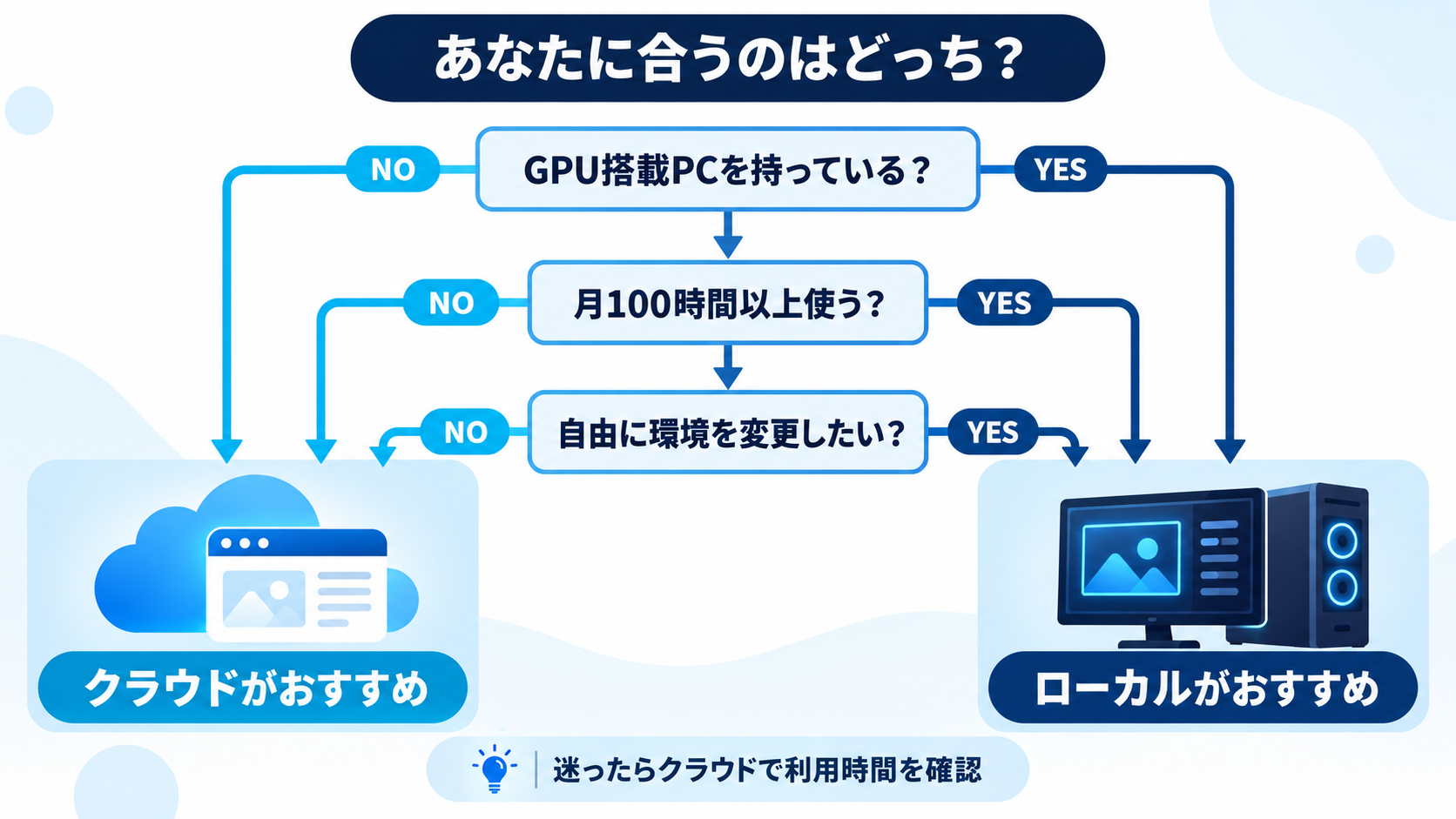
失敗しない選び方を5ステップで確認
1.使いたいモデルとワークフローを決める
Stable Diffusion 1.5の静止画と、Wan系の動画生成では必要資源が異なります。SNS画像、商品画像、AI動画、学習のどれを行うかを先に決めてください。
2.1か月の利用時間を見積もる
生成処理の時間だけでなく、モデル読み込み、ノード調整、失敗のやり直しも含めます。分からない人はクラウドで1か月計測するほうが正確です。
3.保存するモデル容量を見積もる
クラウドでは無料利用時間内でもストレージが不足する場合があります。現在使うモデルに加え、今後追加するチェックポイントやLoRAの容量も考えます。
4.3年総額とPCの兼用価値を比較する
PCをComfyUI以外にも使うなら、購入費全額を画像生成費用に含める比較は不公平です。動画編集やゲームにも使う割合を考え、実質負担を見積もってください。
5.ライセンスとデータの扱いを確認する
ComfyUIを使えることと、生成物を商用利用できることは別です。チェックポイント、LoRA、素材ごとのライセンスを確認します。顧客データを扱う場合は、クラウドへのアップロード可否も契約や社内規程で確認してください。
目的別の最終おすすめ
| 目的・状況 | おすすめ | 理由 |
|---|---|---|
| 初めてComfyUIを試す | ConoHa エントリー | 初期費用を抑えて月10時間試せる |
| 週数回、画像を生成する | ConoHa スタンダード | 月50時間と100GBで試行回数を確保しやすい |
| 月100時間前後だが、PC管理は避けたい | ConoHa アドバンス | 機材購入と保守をせず使える |
| すでに16GB GPU搭載PCがある | ローカル | 追加費用が電気代と保存領域中心 |
| 新規PCで容量と価格を重視 | RTX 5060 Ti 16GB | 16GB VRAMと180Wのバランス |
| 16GBと速度の両方を重視 | RTX 5070 Ti 16GB | 高頻度生成の待ち時間短縮を狙える |
| 短期だけ大型モデルを使う | 対応確認済みのクラウド | 高額GPUを所有せず必要期間だけ利用できる |
迷うなら、最初の1か月で「実際の使用時間」を測る
月10~50時間に収まるならクラウドを継続し、月100時間前後が続く、または拡張制約が問題になった段階でローカルPCを検討すると、先行投資を抑えられます。
ComfyUIのクラウド・ローカルに関するよくある質問
Q.ComfyUIは無料で使えますか?
A.ComfyUI自体はオープンソースですが、クラウド料金、GPU搭載PC、電気代、ストレージなどの費用は別途かかります。使用するモデルによっては利用条件も異なります。
Q.GPUなしPCでもComfyUIを使えますか?
A.クラウド型なら、手元のPCに高性能GPUがなくても利用できます。ローカルではCPU実行や低VRAM向け設定もありますが、生成速度と対応モデルの面から専用GPUが現実的です。
Q.VRAM 8GBでは不足しますか?
A.軽量な画像生成や公式の低VRAM対応ワークフローには使えます。ただし、AI動画、高解像度、複数ControlNet、大型モデルでは制約が増えます。これから購入するなら用途を確認し、長期利用では16GBも比較してください。
Q.RTX 5060 Ti 16GBとRTX 5070 12GBはどちらがComfyUI向きですか?
A.大きなモデルをVRAM内に収めることを優先するならRTX 5060 Ti 16GB、12GB内での処理速度やゲーム性能も重視するならRTX 5070が候補です。モデルがVRAMに収まらない場面では、演算性能だけで決められません。
Q.MacでもComfyUIを使えますか?
A.ComfyUI DesktopはApple Silicon搭載MacとmacOS 13以降に対応しています。ただし、利用モデルや処理速度がWindows+NVIDIA環境と同じとは限りません。手軽さを優先するならクラウドも比較してください。
Q.ConoHa AI Canvasでモデルを追加できますか?
A.公式にはファイルマネージャーからチェックポイントなどを追加する方法が案内されています。特定のカスタムノードや依存関係が必要な場合は、対応状況を事前に確認してください。
Q.クラウドとローカルの生成品質は違いますか?
A.同じモデル、設定、シード、処理精度なら近い結果を狙えます。ただし、GPU、ライブラリ、ノードのバージョン、最適化設定が異なると、速度や出力に差が出る場合があります。
Q.生成画像を商用利用できますか?
A.クラウドかローカルかだけでは決まりません。使用するモデル、LoRA、入力素材、サービス規約のすべてを確認してください。第三者の著作権、商標、肖像権にも配慮が必要です。
まとめ:利用時間を測ってからGPUへ投資する
ComfyUIは、初期費用を抑えて試すならクラウド、長時間・高頻度・高い自由度を求めるならローカルが適しています。新しくPCを買う場合、月10~50時間程度ではConoHa AI Canvasのほうが3年総額を抑えやすく、月100時間を約31か月以上続ける条件では、試算上ローカルが逆転しました。
ただし、すでにGPU搭載PCがある人はローカルが有利です。反対に、使いたいモデルも利用時間も決まっていない人は、高額なGPUを先に買う必要はありません。まずクラウドで作業量を記録し、VRAM 16GBが必要だと分かった段階でPCへ移行する方法が、費用と失敗リスクのバランスを取りやすい選択です。
あなたに合う選択
初期費用を抑えて試す:ConoHa AI Canvasの最新料金と対応環境を確認する。
長期・高頻度で使う:16GB VRAM搭載GPUの価格とPC構成を比較する。
 Amazonで16GB GPUを確認
楽天市場で16GB GPUを確認
Amazonで16GB GPUを確認
楽天市場で16GB GPUを確認
関連記事
主な参照情報
- ConoHa AI Canvas 公式サービスページ・料金
- ConoHa AI Canvas公式FAQ:契約・料金
- ConoHa AI Canvas公式:ファイルマネージャーからモデルを追加する
- ComfyUI公式ドキュメント:システム要件
- ComfyUI公式ドキュメント:トラブルシューティング
- ComfyUI公式:低VRAM環境のウェイトストリーミング
- ComfyUI公式:Wan 2.2ワークフロー
- ComfyUI公式:HiDream-I1ワークフローとVRAM要件
- NVIDIA公式:GeForce RTX 5060ファミリー
- NVIDIA公式:GeForce RTX 5070ファミリー
本記事の料金計算は公開情報と明記した仮定に基づく編集部試算です。実際の消費電力、生成速度、PC価格は構成とワークフローで変わります。実機を使用した体験談ではありません。