
本記事には広告・アフィリエイトリンクが含まれています。サービスを申し込む際は、公式ページで最新の料金、提供条件、利用規約をご確認ください。
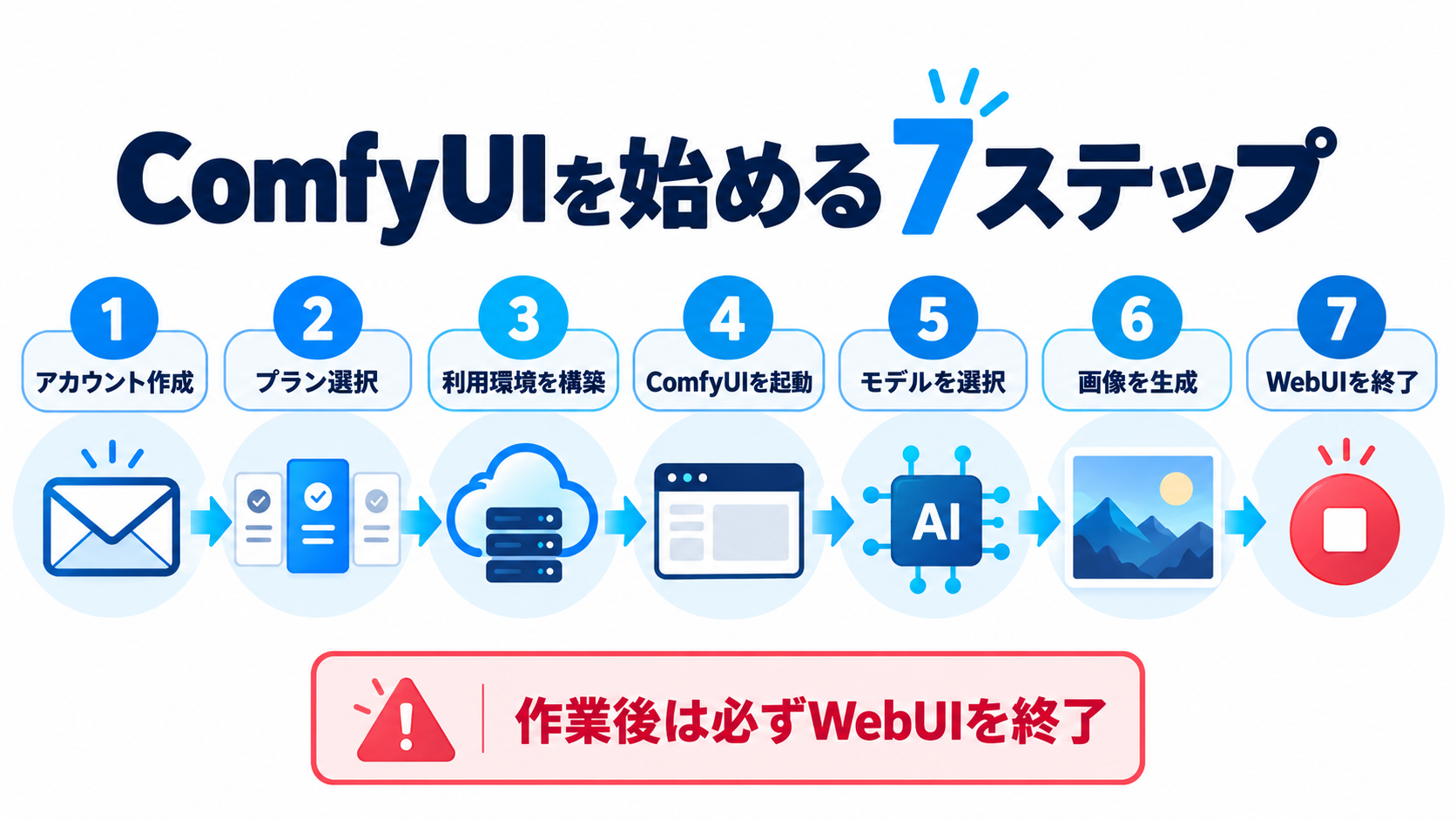
ConoHa AI Canvasなら、GPU搭載PCへComfyUIをインストールしなくても、ブラウザから画像生成を始められます。本記事では、アカウント登録、プラン選択、ComfyUIの起動、最初の画像生成、Checkpoint・LoRA追加、生成画像の保存、WebUIの停止までを初心者向けに順番どおり解説します。
調査・更新日:2026年10月28日/ConoHa AI Canvas公式の料金・仕様・サポート情報を確認
先に結論:最初の1枚は7ステップで生成できる
- ConoHaアカウントを作成してプランを選ぶ
- AI Canvasの構築完了を待つ
- WebUIで「ComfyUI」を選んで起動する
- 起動時に設定したパスワードでログインする
- Checkpoint・プロンプト・画像サイズを確認する
- 生成を実行し、ファイルマネージャーから保存する
- 作業終了後にWebUIを停止する
料金プランと無料時間を確認し、自分の利用頻度に合うか判断してから申し込んでください。

料金・キャンペーン・提供条件は変更される場合があります。
ConoHa AI CanvasでComfyUIを使う前に知っておくこと
ConoHa AI Canvasは、Stable Diffusion系モデルをブラウザから利用できるクラウド型画像生成サービスです。全プランでAUTOMATIC1111とComfyUIに対応し、スタンダードとアドバンスではLoRA学習用のKohya SSも利用できます。
ComfyUIとAUTOMATIC1111の違い
| 比較項目 | ComfyUI | AUTOMATIC1111 |
|---|---|---|
| 操作方法 | ノードを線で接続する | タブと設定欄を順番に操作する |
| 初心者の理解しやすさ | 最初は構造を覚える必要がある | 比較的始めやすい |
| 自由度 | 高い | 一般的な画像生成を行いやすい |
| ワークフロー共有 | JSONや画像から再現しやすい | 設定値を個別に合わせる |
| 向いている人 | 工程を細かく制御したい人 | まず1枚生成したい人 |
本記事はComfyUIを対象にします。単純なテキスト画像生成だけを最短で試したい場合はAUTOMATIC1111も候補ですが、AI動画や複雑な画像処理へ広げたいならComfyUIの操作を覚える価値があります。
初回起動前はComfyUI用フォルダが生成されていない
公式サポートによると、ComfyUIに必要なディレクトリは初回起動時に生成されます。契約直後にモデル用フォルダが見つからない場合は、先に一度ComfyUIを起動してください。初回起動後にモデル追加へ進むと迷いにくくなります。
クラウド側のGPU型番・VRAMは公開情報だけでは確認できない
料金・仕様ページでは利用可能なWebUIやストレージ容量が案内されていますが、利用GPUの型番・VRAM容量は明記されていません。特定モデルの動作可否が重要な場合は、申し込み前に公式サポートへ確認してください。
料金プランはどれを選ぶ?
ConoHa AI Canvasは、月額基本料金とWebUI利用料金の組み合わせです。プランごとに無料時間があり、超過後は6.6円/分で計算されます。
| プラン | 月額基本料金 | 無料WebUI時間 | ストレージ | Kohya SS | 選び方 |
|---|---|---|---|---|---|
| エントリー | 1,100円 | 10時間 | 30GB | 非対応 | まず試す |
| スタンダード | 4,378円 | 50時間 | 100GB | 対応 | 継続利用 |
| アドバンス | 9,878円 | 100時間 | 500GB | 対応 | 高頻度・多数モデル |
価格は税込、2026年10月28日確認。無料時間は月ごとにリセットされ、超過料金は全プラン共通で6.6円/分です。最新条件は申込画面で確認してください。
初心者はエントリーからでよい
最初は操作を覚える時間が必要ですが、使うモデルを絞ればエントリーでも試せます。ただしCheckpointを複数追加すると30GBが不足しやすいため、モデルを増やす人はスタンダードの100GBも比較してください。
料金だけでなく保存容量を見る
Checkpointは1ファイルで数GB以上になることがあります。LoRA、VAE、ControlNet、生成画像もストレージを使います。月10時間以内でも、多くのモデルを置きたい場合は上位プランが必要になる可能性があります。
クラウドとGPU搭載PCの費用差は「ComfyUIはクラウドとローカルどっち?料金・VRAM比較」で詳しく解説しています。
ConoHa AI Canvasの登録方法
新規登録では、メールアドレス、パスワード、契約プラン、ユーザー情報、電話認証、支払い方法を設定します。申込み確定前に、選択プランと月額料金を必ず確認してください。
公式ページから「お申し込み」を選ぶ
ConoHa AI Canvasの申込ページを開きます。料金や無料時間を確認し、申込みへ進みます。
メールアドレスとパスワードを登録する
ここで設定する情報はConoHaコントロールパネルへのログインに使います。WebUI起動時の認証情報とは別です。
料金プランを選択する
初回のお試しならエントリー、複数モデルを保存するならスタンダード以上を比較します。
ユーザー情報と電話認証を完了する
画面の案内に従って必要事項を入力し、SMSまたは案内された方法で認証コードを入力します。
支払い方法を設定する
利用できる支払い方法と請求条件を確認します。申込み確定前に、プランと料金に誤りがないか再確認してください。
「お申し込みを確定」を選ぶ
確定後は環境の構築が始まります。画面が「構築中」のまま変わらない場合は、少し待ってからブラウザを再読み込みします。
ComfyUIを起動する方法
コントロールパネルで「AI」を選ぶ
ログイン後、画面上部から「AI」を開きます。
「AI Canvas」または「詳細情報」を開く
契約中のAI Canvas管理画面へ移動します。
「WebUI起動」を選ぶ
表示されたWebUI一覧から「ComfyUI」を選択します。
WebUI用の認証情報を設定する
WebUI起動ごとにユーザー名とパスワードを設定します。コントロールパネルのログイン情報とは異なります。ComfyUIの認証画面では、公式手順上パスワードのみを入力します。
起動完了後にログインする
起動待ちの時間は課金対象外です。認証画面へ移動したら、設定したパスワードでログインします。
起動中にタブを閉じてもWebUIは停止しません。コントロールパネルへ戻ると「WebUIを開く」から再度アクセスできます。
ComfyUIで最初の画像を生成する方法
ComfyUIは、処理内容を表す「ノード」を線で接続して画像を生成します。最初はワークフローを大きく変更せず、Checkpoint、プロンプト、幅・高さ、シードを確認して1枚生成してください。
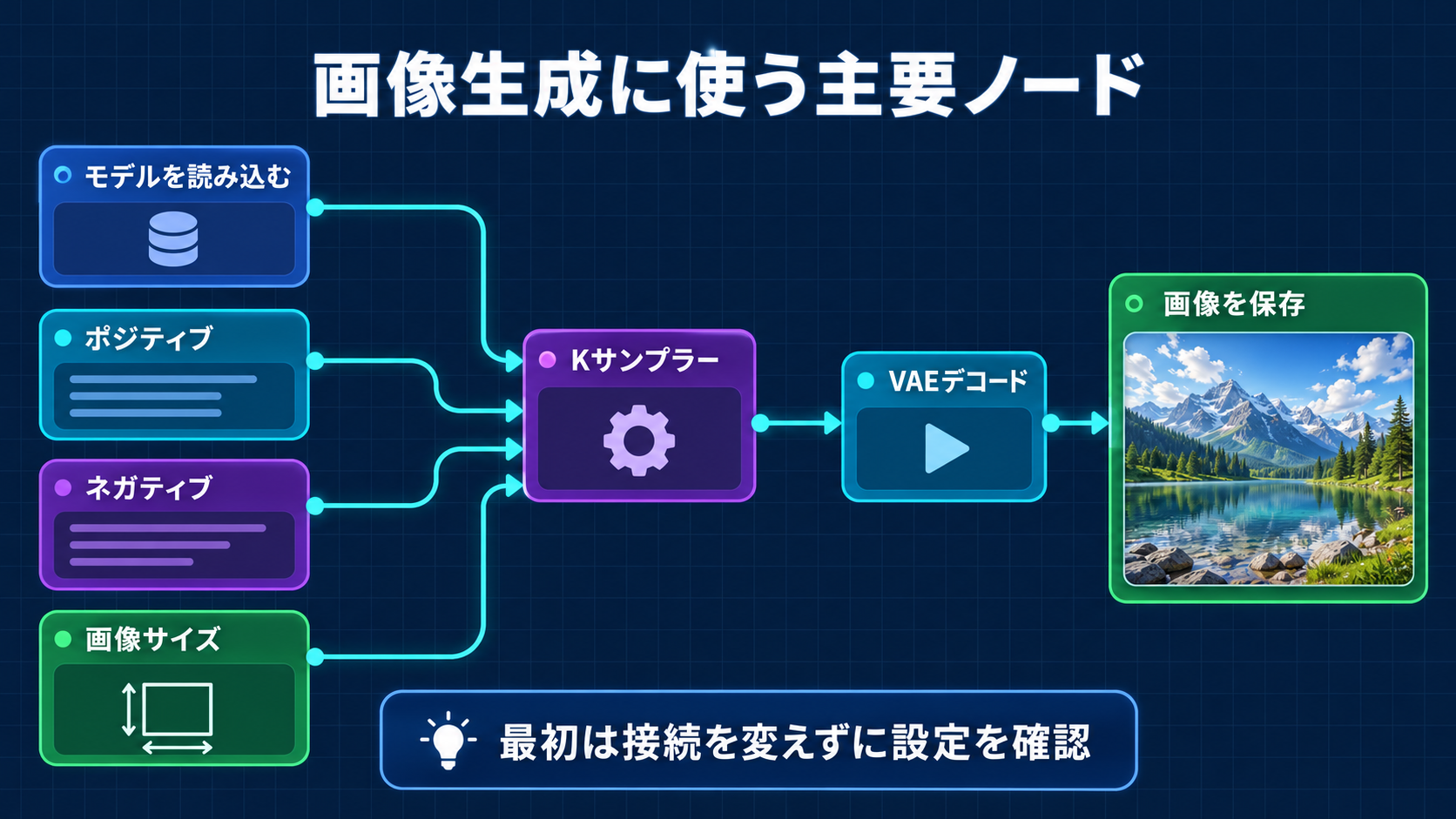
1.Checkpointを選択する
「拡散モデルを読み込む」ノードで使用するモデルを選びます。初回起動時にモデルが選ばれていない場合は生成できないため、最初に確認してください。
2.ポジティブ・ネガティブプロンプトを入力する
「CLIPテキストエンコード」ノードへ生成したい内容を入力します。Kサンプラーの「ポジティブ」へ接続されたノードには入れたい要素、「ネガティブ」へ接続されたノードには避けたい要素を入力します。
Positive:a quiet Japanese town at sunrise, soft natural light, detailed, cinematic composition
Negative:blurry, low quality, distorted, watermark, text
3.画像サイズと枚数を設定する
「空の潜在画像」ノードで幅、高さ、バッチサイズを設定します。初回はモデルの推奨解像度に合わせ、バッチサイズを1にするとエラーの原因を切り分けやすくなります。
4.Kサンプラーを確認する
Kサンプラーではシード、ステップ、CFG、サンプラー、スケジューラ、ノイズ除去量を設定します。適正値はモデルごとに異なるため、配布元の推奨設定を優先してください。初回のテキスト画像生成では、ノイズ除去量は公式案内どおり「1」が基準です。
5.生成を実行する
ワークフローの接続にエラーがないことを確認し、実行ボタンを選びます。生成が完了すると、プレビューと保存ノードから結果を確認できます。
6.生成画像をダウンロードする
コントロールパネルのファイルマネージャーを開き、次の保存先へ進みます。
output / comfy画像をダブルクリックするとプレビューでき、必要な画像を手元へダウンロードできます。
Checkpoint・LoRAを追加する方法
プリインストールモデル以外を使う場合は、モデル配布元からファイルを取得し、AI Canvasのファイルマネージャーへアップロードします。出所不明のファイルは使用せず、配布元、ファイル形式、ライセンス、ハッシュ値などを確認してください。
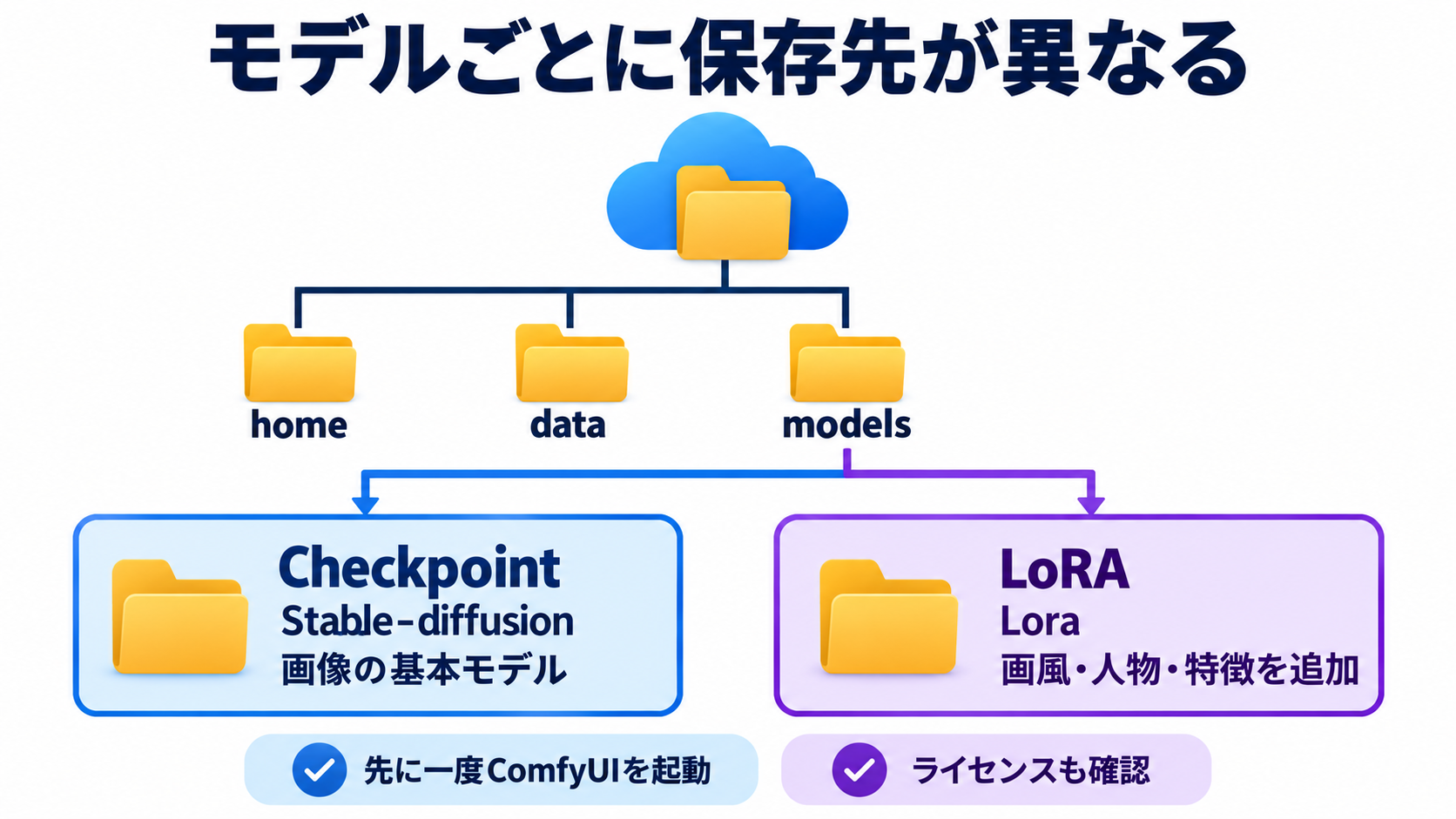
Checkpointの追加先
home / data / models / Stable-diffusion- AI Canvas管理画面から「ファイルマネージャーを開く」を選ぶ
- 「data」→「models」→「Stable-diffusion」と進む
- Checkpointファイルをアップロードする
- ComfyUIでモデル一覧を更新し、追加したモデルを選ぶ
LoRAの追加先
home / data / models / Lora- 「data」→「models」→「Lora」と進む
- LoRAファイルをアップロードする
- 対応するLoRA読み込みノードをワークフローへ追加する
- ベースモデルとの互換性と推奨強度を確認する
モデルが一覧に表示されない場合
- アップロード先フォルダが正しいか確認する
- アップロードが完了しているか確認する
- モデル一覧を更新する
- 必要に応じてWebUIを終了して再起動する
- モデル形式とComfyUIの互換性を確認する
保存容量と無料WebUI時間を確認し、扱うモデル数に合うプランを選んでください。
追加モデルや拡張機能の動作は、各配布元の情報も確認してください。
ComfyUI Managerでカスタムノードを追加する方法
ConoHa AI Canvas版ComfyUIは、カスタムノードを管理する機能が初めから用意されています。ローカル版のようにManager自体を別途導入する手間を減らせます。
- ComfyUIへログインする
- 画面右上の「拡張機能の管理」を開く
- 検索欄へ追加したい拡張機能名を入力する
- 開発元と内容を確認してインストールする
- 必要に応じてComfyUIを再起動する
作業後はWebUIを停止する
ブラウザやタブを閉じただけでは、WebUIが停止したことになりません。公式手順に沿って終了し、コントロールパネルで停止状態を確認してください。

必要な画像とワークフローを保存する
生成画像をダウンロードし、再利用するワークフローも保存します。
画面上部の「WebUI終了」を選ぶ
終了確認の内容を読み、「終了」を実行します。
コントロールパネルで停止を確認する
「WebUIを開く」ではなく、起動前の状態へ戻っていることを確認します。
利用明細を確認する
「今月使用時間」→「利用明細」から、直近2か月の起動時刻、終了時刻、利用時間、WebUIの種類を確認できます。
自動終了時間も設定する
AI Canvasの自動終了時間は、公式案内では初期値60分です。コントロールパネルの「自動終了時間設定」で、作業に合う時間へ変更できます。ただし、自動終了だけに頼らず、作業後は手動停止を習慣にしてください。
うまく生成できないときの確認項目
| 症状 | 確認すること | 対処 |
|---|---|---|
| 生成を開始できない | Checkpointが未選択 | モデル読み込みノードで選択する |
| モデルが表示されない | 保存先・アップロード状態 | 正しいフォルダへ置き、一覧更新または再起動 |
| ノードが赤くなる | 必要なカスタムノード不足 | 配布元を確認し、Managerから必要なものだけ追加 |
| 生成中にエラー | 解像度・バッチ数・モデル互換性 | 解像度とバッチ数を下げ、標準ワークフローで確認 |
| 追加後に動かない | モデル・拡張機能の非互換 | 直前に追加したファイルを外して確認 |
| 「混雑中」と表示 | クラウド側の起動待ち | 時間を置いて再度起動する |
| タブを閉じてしまった | WebUIが起動中か | コントロールパネルの「WebUIを開く」から戻る |
商用利用前に確認すること
ConoHa AI Canvasを使えることと、すべての生成画像を自由に商用利用できることは同じではありません。使用するCheckpoint、LoRA、VAE、入力画像、カスタムノードには、それぞれ配布条件があります。
- モデル配布元の商用利用条件を確認する
- クレジット表記の要否を確認する
- 禁止用途や再配布条件を確認する
- 入力画像の著作権・肖像権・商標権を確認する
- 顧客データをクラウドへアップロードできる契約か確認する
ライセンスが分からないモデルを、クライアントワークや販売素材へ使用するのは避けてください。
ConoHa AI CanvasとComfyUIのよくある質問
Q.GPUを搭載していないパソコンでも使えますか?
A.クラウド側で処理するため、手元のPCに高性能GPUがなくても利用できます。ブラウザと安定したインターネット接続は必要です。
Q.ComfyUIは全プランで利用できますか?
A.公式仕様では、エントリー、スタンダード、アドバンスの全プランでComfyUIを利用できます。
Q.WebUIの起動待ち時間も課金されますか?
A.公式FAQでは、起動待ち時間は計算対象外です。WebUI画面へ移動してから停止するまでが利用時間として計算されます。
Q.タブを閉じれば課金は止まりますか?
A.止まりません。コントロールパネルまたはWebUIの終了操作で停止してください。タブを閉じた場合は「WebUIを開く」から戻れます。
Q.CheckpointやLoRAを追加できますか?
A.公式サポートではファイルマネージャーから追加可能と案内されています。CheckpointとLoRAでは保存先が異なります。
Q.カスタムノードを追加できますか?
A.追加できます。ConoHa版ComfyUIには管理機能が用意されていますが、独自追加した拡張機能の不具合は公式サポート対象外です。
Q.生成画像はどこに保存されますか?
A.ComfyUIで生成した画像は、ファイルマネージャーの「output/comfy」フォルダへ保存されます。
Q.解約するとすぐ利用できなくなりますか?
A.公式FAQでは解約予約をした月の末日で解約となり、即時解約はできないと案内されています。必要な画像やワークフローは事前に保存してください。
まとめ:最初は標準ワークフローで1枚生成する
ConoHa AI Canvasでは、GPU搭載PCを購入したり、Python環境を構築したりせずにComfyUIを始められます。契約後は、最初に一度ComfyUIを起動し、標準モデルと標準ワークフローで1枚生成してください。
動作を確認してからCheckpoint、LoRA、カスタムノードを1つずつ追加すると、エラーが起きた場合に原因を切り分けやすくなります。最後は画像保存、WebUI終了、停止確認、利用明細確認まで行いましょう。
申込み前に、月額基本料金、無料WebUI時間、ストレージ容量が自分の用途に合うか確認してください。

サービス内容・最新料金・利用条件を公式ページで確認してからお申し込みください。
関連記事
主な参照情報
- ConoHa AI Canvas公式:料金
- ConoHa AI Canvas公式:サービス仕様
- ConoHa公式:AI Canvasを契約する
- ConoHa公式:WebUIを起動・終了する
- ConoHa公式:WebUI(ComfyUI)を使う
- ConoHa公式:ファイルマネージャーからモデルを追加する
- ConoHa公式:ComfyUIで生成した画像を確認する
- ConoHa公式:WebUIの自動終了時間を設定する
- ConoHa公式:利用明細を確認する
- ConoHa AI Canvas公式FAQ:契約・料金
- ConoHa AI Canvas公式FAQ:WebUI
本記事は公式公開情報を初心者向けに整理したもので、実機を使用した体験談ではありません。ComfyUI、モデル、拡張機能は更新頻度が高いため、画面や手順が変わった場合は公式サポートと各開発元の最新情報を優先してください。